


このような疑問や悩みを解決します。
本記事の内容
- WordPressでRSSフィードを配信する3ステップ
- Font Awesomeを使ったRSSアイコンボタンの自作手順
- Feedly(人気RSSリーダー)公式ボタンを設置する最短手順
- 外部サイトの最新記事(RSS)をサイドバーに取得・自動表示させる方法
- 【結論】プラグイン不要!RSSを活用してブログの定期購読者を増やすコツ
こんにちは、セイタです。
ブログの更新情報を読者に届ける仕組みとして昔から重宝されている「RSSフィード」。
名前は聞いたことがあっても、「なんだか設定が難しそう」「コードを書かないといけないのでは?」と敬遠している方も多いのではないでしょうか。
実は、WordPressには最初からRSS配信機能が標準搭載されており、余計なプラグインを入れなくても5分ほどで簡単に配信や取得の導線を整えることができます。
ブログを7年間運営してきた経験から言うと、RSSやFeedlyの登録導線を設置しておくことは、リピーター(定期購読者)を増やし、検索順位の変動に左右されにくい安定したアクセス網を築く上で非常に効果的です。
本記事では、初心者でも迷わず実践できるように、WordPressでRSSを配信する方法から外部サイトのRSSを取得してサイドバーに表示する手順まで、画像付きで徹底解説します。
\ 当サイトも使ってるWPテーマ『AFFINGER7』/
 当サイト限定特典付き
WordPressでRSSフィードを配信する3つの手順

自分のブログ記事の更新情報を読者に届けるためのRSSボタンは、以下の3ステップで設置できます。
WordPressでRSSを配信する3手順
- STEP1:自サイトのRSSフィードURLを確認・取得する
- STEP2:アイコン素材(Font Awesome等)を準備する
- STEP3:サイドバーのウィジェットにRSSリンクを配置する
順を追って進めていきましょう。
STEP1:自サイトのRSSフィードURLを取得する
まずは、読者がリーダーアプリに登録するための「自サイトのRSSフィードURL」を特定します。
通常、WordPressのRSSフィードURLは「サイトURLの末尾に /feed をつけたもの」(例:https://example.com/feed/)ですが、正しく出力されているか確認するために『BeRSS』という無料ツールを使うと確実です。
出典:BeRSSトップページ

BeRSSにアクセスし、入力欄にあなたのブログのトップページURLを入力します。
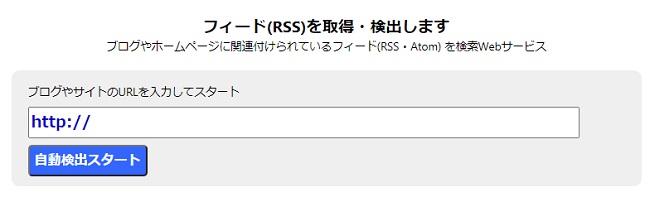
「自動検出スタート」をクリックすると、あなたのWordPressサイトのRSSフィードURLが表示されます。
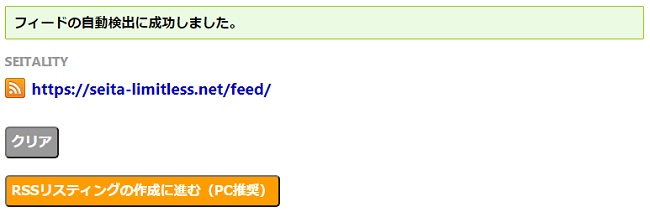
表示されたURLをコピーして、メモ帳などに控えておきましょう。
STEP2:RSSボタン用のアイコン素材を取得する
次に、読者の目を引くRSSボタン用のアイコンを用意します。定番Webアイコンフォントの「Font Awesome」を利用するのが一番スマートです。
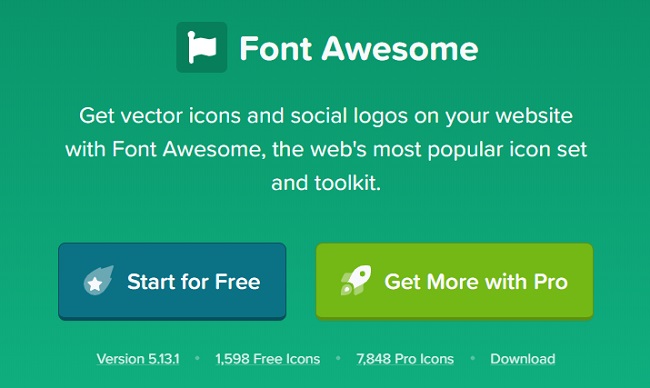
※AFFINGERをはじめとする主要な有料テーマの多くは標準でFont Awesomeに対応していますが、表示されない場合はテーマのhead内またはfooter.phpにFont Awesome用の読み込みコードを追加してください。
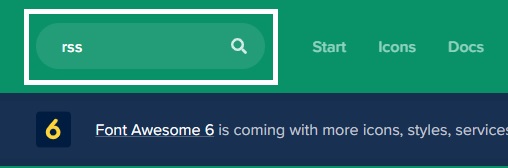
Font Awesomeの検索窓に「rss」と入力します。
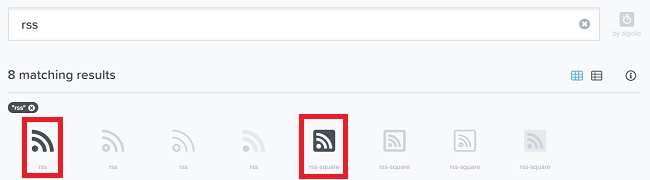
無料で使えるお好みのRSSアイコンをクリックします。
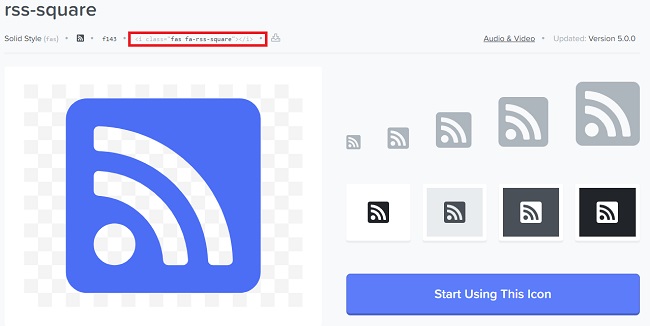
表示されたHTMLコード(例:<i class="fas fa-rss-square"></i>)をクリックしてコピーしておきます。
STEP3:サイドバーウィジェットにRSSボタンを設置する
URLとアイコンの準備ができたら、WordPressのウィジェットに配置します。
WordPress管理画面から「外観」>「ウィジェット」へ進みます。
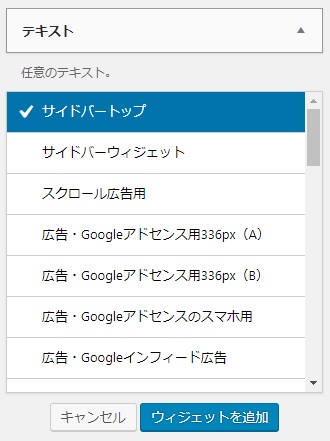
「カスタムHTML」または「テキスト」ウィジェットをサイドバーエリアに追加します。
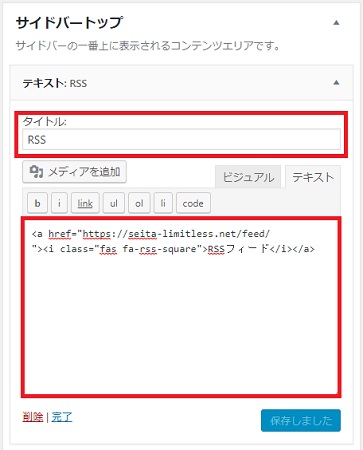
内容入力欄に、以下のコードを貼り付けて保存します。
<a href="あなたのRSSフィードURL" target="_blank" rel="noopener noreferrer"><i class="fas fa-rss-square"></i> RSSフィードを購読する</a>
※「あなたのRSSフィードURL」の部分には、STEP1で取得したURLを当てはめてください。
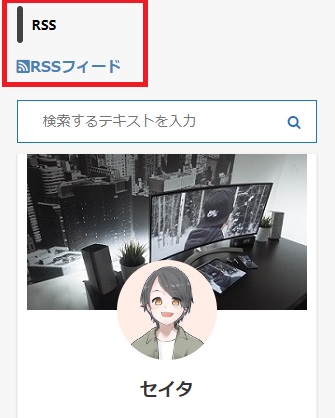
ブログのトップページを開き、サイドバーにアイコン付きのリンクが表示されていれば配信導線の設定は完了です。
【もっと簡単】Feedly公式の購読ボタンを設置する方法
RSSリーダーとして世界中で最も広く使われているのが「Feedly」です。Feedly専用の購読ボタンを設置しておくと、ユーザーがワンクリックでフォローできるようになります。
出典:Feedly
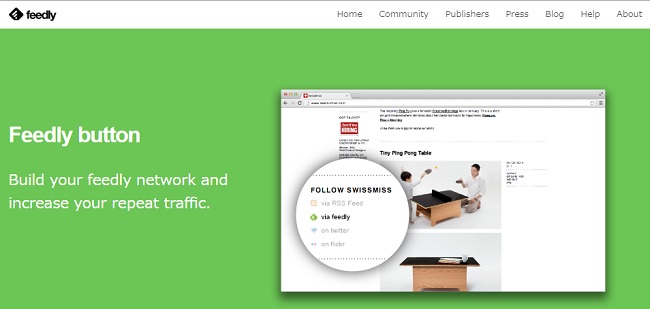
Feedlyボタンの作り方
- 好みのボタンスタイルを選択する
- ブログのRSSフィードURLを入力する
- 生成されたHTMLコードをウィジェットに貼り付ける
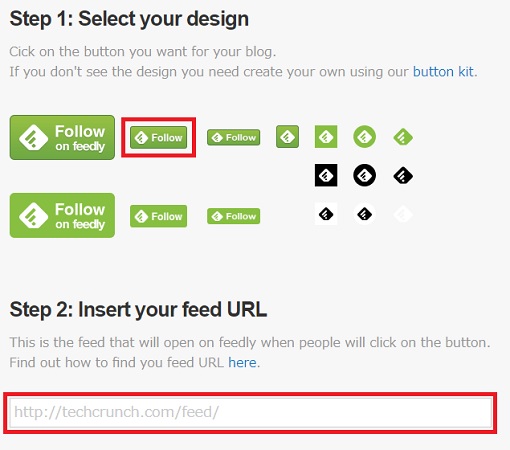
Feedlyの作成ページで好きなボタンデザインを選び、自サイトのフィードURL(例:https://example.com/feed/)を入力します。
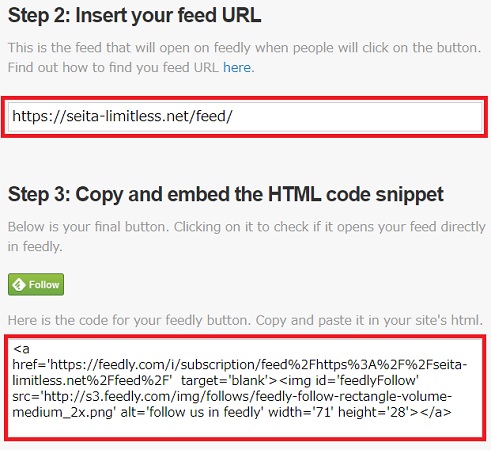
生成されたHTMLコードをコピーします。
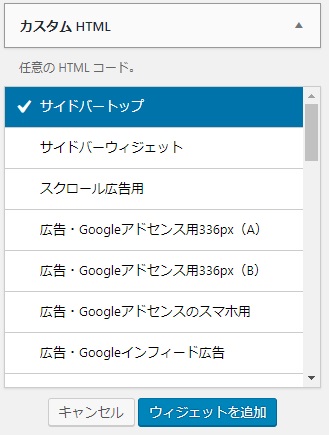
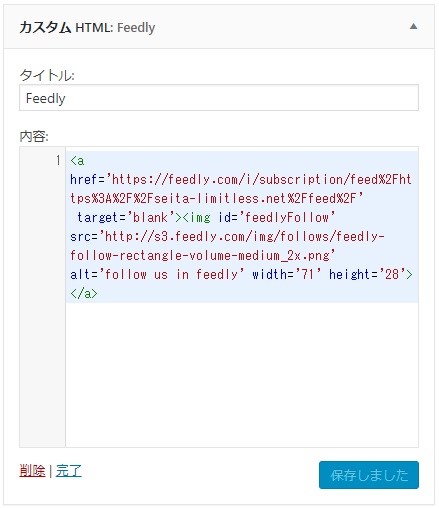
WordPressの「外観」>「ウィジェット」から「カスタムHTML」を追加し、コピーしたコードを貼り付けて保存します。
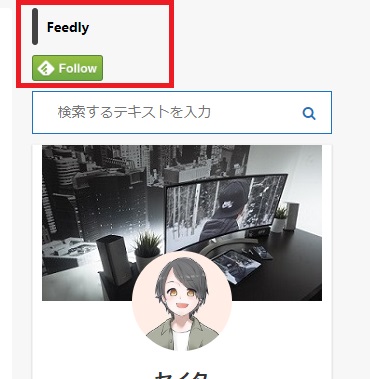
これでサイドバーにお馴染みの緑色のFeedlyボタンが表示されます。アイコン作成の手間を省きたい方にはこの方法が一番手軽でおすすめです。
WordPressで外部サイトのRSSを取得・自動表示する方法

続いて、「運営している別ブログの最新記事」や「お気に入りのニュースサイトの更新情報」を自分のサイト上に自動表示させる手順です。
WordPressには標準で「RSSウィジェット」が備わっているため、プラグインを使わずに実現できます。
外部RSSを取得・表示する流れ
- 取得したい外部サイトのRSSフィードURLを用意する
- サイドバーに「RSSウィジェット」を配置してURLを貼り付ける
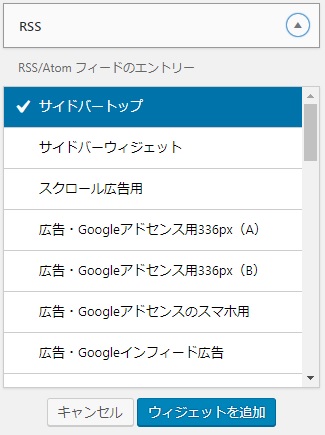
「外観」>「ウィジェット」から、「RSS」という標準ウィジェットをサイドバーに追加します。
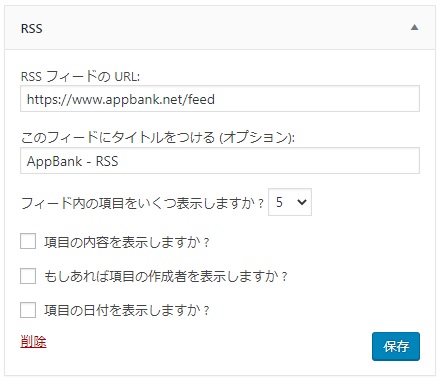
【設定項目】
- RSSフィードのURL:相手サイトのフィードURLを入力
- タイトル:ウィジェットの見出し(例:〇〇の新着情報)
- 表示する項目数:表示したい記事数(3〜5件程度がおすすめ)
- 日付や投稿者名の表示チェック(任意)
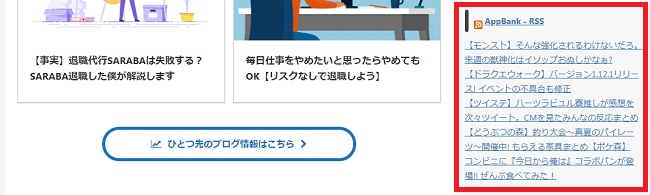
設定を保存して実際のページを確認すると、外部サイトの最新記事タイトルが自動的にリストアップされます。相手サイトが記事を更新すると、あなたのブログ上の表示も自動で更新されます。
まとめ:プラグインを増やさずRSSを活用して定期読者を増やそう

今回は、WordPressでRSSフィードを配信・取得する全手順について解説しました。
専用のプラグインを使ってもRSSを管理できますが、SEOの観点(表示速度の維持やセキュリティ対策)を考えると、余計なプラグインは極力入れないのが鉄則です。
WordPressの標準機能や公式コードを使えば、サイトを重くすることなく数分で安全に設置できます。
RSSやFeedlyの登録窓口を用意しておくことで、一度訪れてくれた読者がファンになって定期的に戻ってきてくれる確率がグッと高まります。まだ設置していない方は、ぜひこの機会に導入してみてください!
あわせて読みたい!