


このような悩みを解決します。
本記事の内容
- 知識ゼロでも10分で終わる!WordPressブログの開設手順
- ブログ開設後にやるべき必須の初期設定
- ブログを収益化(副業化)するための正しい記事の書き方
- 初心者が絶対に知っておくべきブログ運営の注意点
本記事の筆者
ブログを7年間運営し、徹底したSEO対策と収益化戦略で月40万円以上の安定収入を得ている専業ブロガー。
ブログを7年間運営しているぼくが、上記の悩みを解決します。
こんにちは、セイタです!
「WordPressでブログを開設する」と聞くと、なんだかプログラミングのような専門知識が必要だと思ってしまいますよね。
- サーバーって何?どこを選んだら良いの?
- ドメインって何?どうやって登録したら良いの?
- そもそもWordPressってどうやってインストールするの?
色々な疑問や不安が出てくると思います。
しかし安心してください。現在ではシステムが非常に進化しており、専門知識が一切なくても「たったの10分」でブログを立ち上げることができるようになりました。
本記事では、知識ゼロの状態からブログを開設し、ブログだけで生計を立てられるようになったぼくが、最も簡単で失敗しないWordPressブログの始め方を画像付きで全手順解説します。
この記事を読み終える頃には、あなたもブロガーとしての一歩を踏み出しているはずです。一緒に進めていきましょう!
\ 当サイトも使ってるWPテーマ『AFFINGER7』/
 当サイト限定特典付き
WordPressブログを始めるまでの全体像
まずは、WordPressブログを立ち上げるための「全体像」をサクッと把握しておきましょう。ブログの立ち上げはよく「家づくり」に例えられます。
ブログ開設のイメージ
- サーバー(土地)を借りる
- ドメイン(住所)を決める
- WordPress(家)を建てる
昔はこの3つの手順を別々の会社で契約して紐付ける必要があり、非常に面倒でした。
しかし今は、国内最大手の『エックスサーバー』が提供している「クイックスタート」という機能を使うことで、この3つの手順をすべて一括で(約10分で)完了させることができます。
それでは、さっそく具体的な手順に入っていきましょう!
STEP1:エックスサーバーに申し込む(サーバー・ドメイン・WP設置)
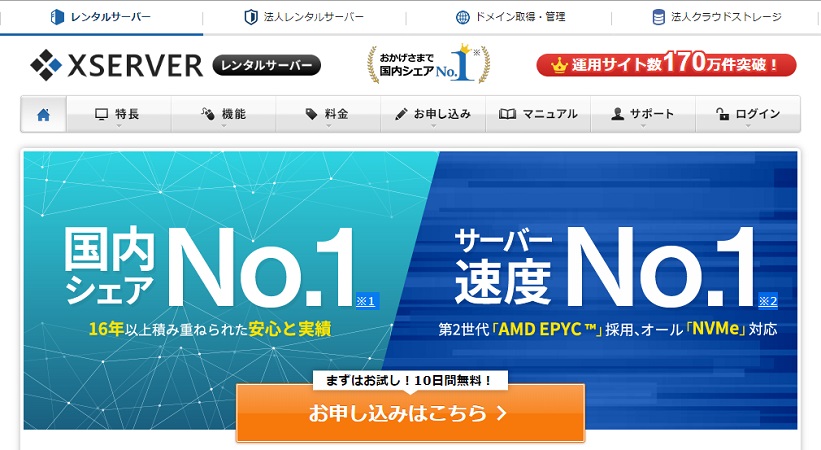
ワードプレスブログを運営するためのサーバーは、国内シェアNo.1の『エックスサーバー』一択で間違いありません。
エックスサーバーを使用する理由
- 国内シェア・運用サイト数No.1で圧倒的な信頼性
- サーバー速度が超高速でSEO対策に有利
- 「クイックスタート」機能で初心者でも一瞬で開設できる
稼いでいるトップブロガーの多くがエックスサーバーを利用しているため、困ったときに検索すればすぐに解決策が見つかるのも大きなメリットです。
①:申し込み画面を開く
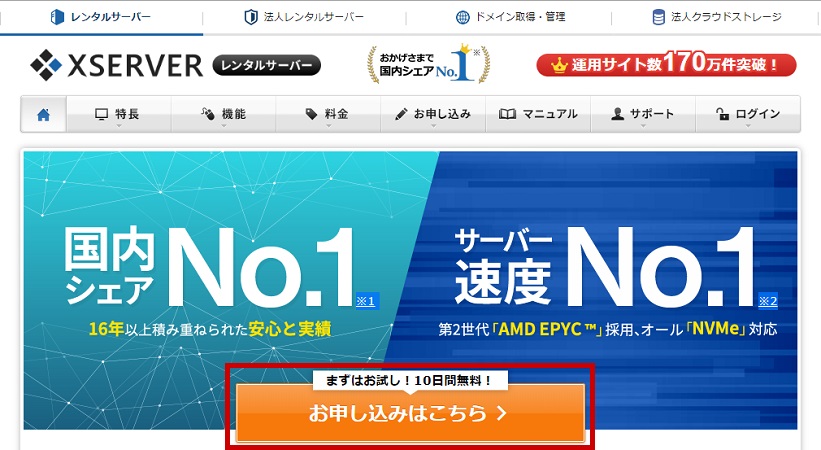
上記のボタンから公式サイトへアクセスし、『お申し込みはこちら』をクリックします。
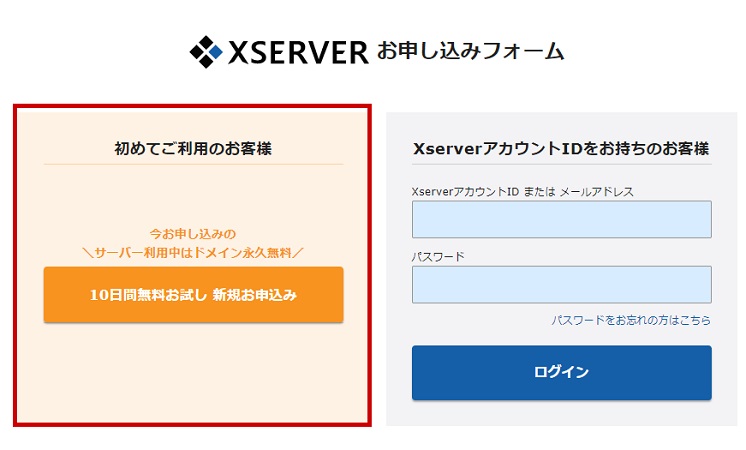
「初めてご利用のお客様」側の『10日間無料お試し 新規お申込み』ボタンをクリックします。(※クイックスタートを利用する場合、無料お試し期間はありませんがこちらで進めてOKです)
②:プランと「WordPressクイックスタート」を選択する
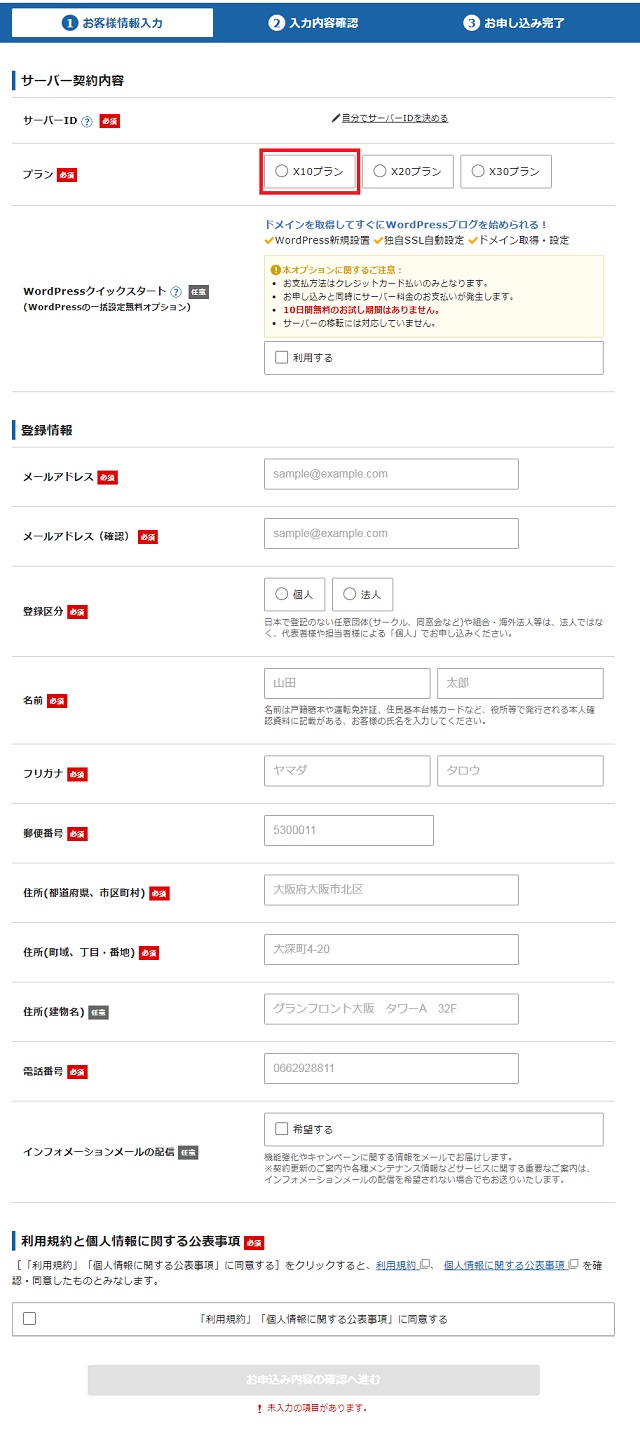
プラン選択画面になります。ここで一番重要なのは、「WordPressクイックスタート」を「利用する」にチェックを入れることです。
プランと契約期間の選び方
- プラン:一番安い『スタンダード(旧X10)』で十分です。個人ブログならこれで困ることは一生ありません。
- WordPressクイックスタート:『利用する』にチェック。これを押すことで面倒な設定がすべて自動化されます。
- 契約期間:『12ヶ月』が一番お得で標準的です。
③:ドメイン(サイトURL)を決める
次に、あなたのブログのURLとなる「ドメイン」を決めます。(例:当ブログなら`seitality.com`の部分です)
ドメインは後から変更できないため、ブログのタイトルや自分の名前にちなんだシンプルな英数字にするのがおすすめです。
末尾の「.com」や「.net」などはどれを選んでもSEO(検索順位)に影響はないので、定番の「.com」を選んでおけば間違いありません。
④:WordPressの情報と個人情報を入力する
そのまま下にスクロールし、以下のWordPress情報を入力します。
- ブログ名:後からでも変更可能なので、仮のタイトルでOKです。
- ユーザー名:WordPressにログインするためのIDです(半角英数字)。
- パスワード:ログイン用のパスワードです。メモしておきましょう。
- メールアドレス:自分の普段使っているメールアドレスを入力します。
その後、あなたの氏名や住所、クレジットカード情報などの個人情報を入力し、確認画面へ進みます。
⑤:SMS認証をして申し込み完了!
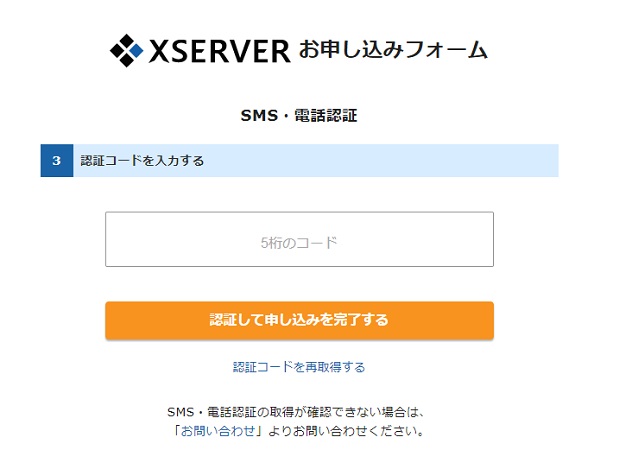
最後に電話番号によるSMS認証(または音声通話)を行います。スマホに届いた5桁の認証コードを入力し、『認証して申し込みを完了する』をクリックしてください。
これでサーバー契約・ドメイン取得・WordPressのインストールがすべて完了しました!お疲れ様でした!
数分〜1時間ほど待つと、入力したメールアドレス宛にエックスサーバーから『【xserver】■重要■サーバーアカウント設定完了のお知らせ』というメールが届きます。このメールにはログインに必要な重要情報が記載されているため、必ず保護(保存)しておいてください。
STEP2:WordPressの管理画面にログインする
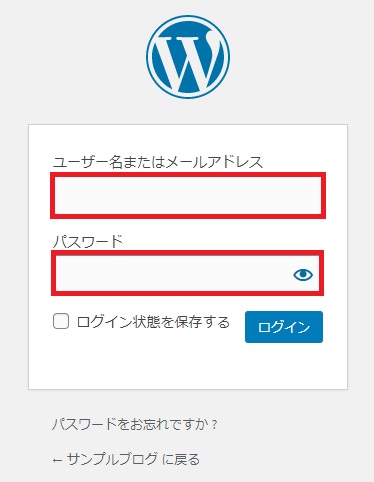
ブログが開設できたら、さっそくWordPressの管理画面(ダッシュボード)にログインしてみましょう。
ログインURLは、先ほど届いたメール内に記載されている「管理画面URL(`https://あなたのドメイン/wp-admin/`)」です。
アクセスするとログイン画面が表示されるので、先ほど設定した「ユーザー名」と「パスワード」を入力してログインします。
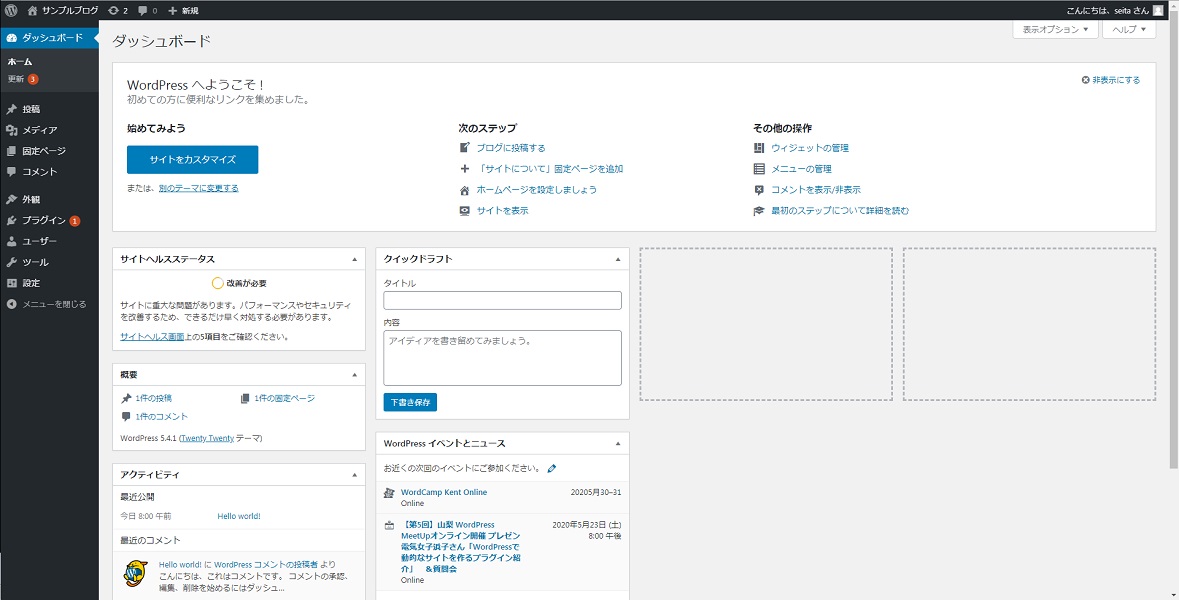
このような画面(ダッシュボード)が表示されれば、あなたのブログは完全に完成です!

次からは、記事を書き始める前に絶対にやっておくべき「初期設定」を進めていきます。
WordPressブログ運営前の必須の初期設定

WordPressはインストールしただけの状態だと、セキュリティやSEOの観点で少し弱いため、必ず初期設定を行っておきましょう。
必須となる設定は以下の3つです。順番にやればすぐに終わるので、サクッと済ませてしまいましょう。
WordPressブログの初期設定3選
- パーマリンク(URL構造)の設定
- WordPressテーマ(デザイン)の導入
- プラグイン(拡張機能)の導入
初期設定①:パーマリンク(URL)の設定
パーマリンクとは、記事ごとに設定されるURLの後半部分(例:`seitality.com/ここ/`)のことです。ここを最初に設定しておかないと、後から変更した時にSEO評価がリセットされて大ダメージを受けるため、必ず最初に設定してください。
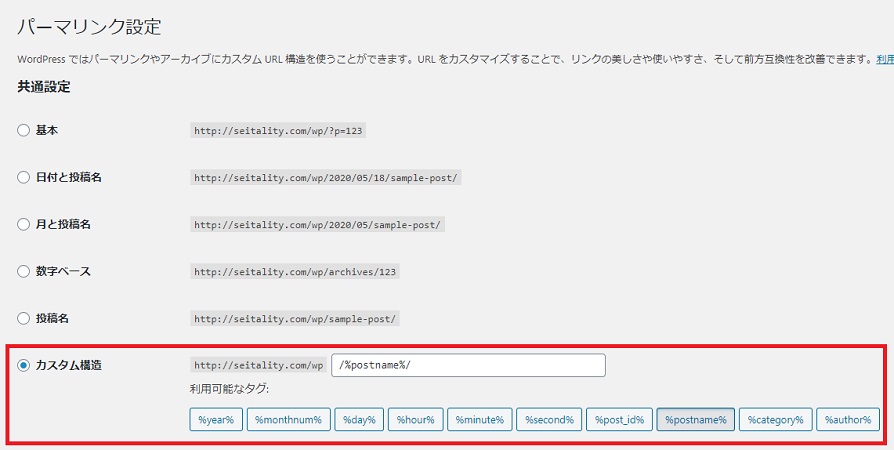
WordPressの左メニューから『設定』 ➜ 『パーマリンク設定』を開きます。
「共通設定」の中から『投稿名』を選択してください。下のカスタム構造の欄に『`/%postname%/`』と入ればOKです。
最後にページ一番下の「変更を保存」を押せば完了です。これで、記事を書く際にURLを自分の好きな英語(例:`blog-start`など)に変更できるようになります。
初期設定②:WordPressテーマの導入
WordPressテーマとは、ブログ全体のデザインや機能(SEO対策など)を一括で着せ替えできるテンプレートのことです。
無料テーマであれば『Cocoon』が定番ですが、もしあなたが「ブログで副業として稼ぎたい(収益化したい)」と本気で考えているなら、最初から有料テーマを導入することを強くおすすめします。
当ブログでも使用しており、稼いでいるブロガーから圧倒的な支持を得ているのが『AFFINGER(アフィンガー)』です。デザイン性と収益化機能が桁違いに優秀なので、本気で稼ぎたい方はぜひ導入を検討してみてください。
初期設定③:必要なプラグインの導入
プラグインとは、スマホでいう「アプリ」のようなもので、WordPressに便利な機能を追加するプログラムです。
導入すべき必須プラグインは以下の通りです。ダッシュボードの『プラグイン』 ➜ 『新規追加』から検索してインストールし、有効化しておきましょう。
最低限いれておきたい必須プラグイン
- BackWPup:ブログのデータを自動でバックアップしてくれる
- Contact Form 7:お問い合わせフォームを簡単に作れる
- XML Sitemaps:Googleに記事を書いたことを知らせてくれる(SEO対策)
- WP Multibyte Patch:日本語環境の不具合を修正してくれる
WordPressブログ運営時の3つの注意点

ブログが開設できたらあとは記事を書いていくだけですが、初心者が挫折しないために、運営における「3つの真実(注意点)」をお伝えしておきます。
ブログ運営時の注意点
- 開設して最初の3ヶ月〜半年は「アクセスゼロ」が当たり前
- 慣れるまでは「デザイン」ではなく「記事を書くこと」に集中する
- 稼ぐ目的なら「アフィリエイト」の仕組みを理解する
①:最初の3ヶ月〜半年はアクセスが集まらない
新規で取得したばかりのドメイン(URL)は、Googleからの信頼がまだありません。そのため、どんなに良い記事を書いても最初の3ヶ月〜半年ほどは検索結果に表示されず、アクセスがほぼゼロの状態が続きます。
ここで「自分には才能がない」と勘違いして辞めてしまう人が9割ですが、これは「エイジングフィルター」と呼ばれるGoogleの仕様です。焦らずに半年後を見据えて、コツコツと記事を積み上げていくことが唯一の成功法則です。
②:デザインより「記事を書くこと」に集中する
WordPressを触り始めると楽しくて、ついついデザインのカスタマイズや設定変更に何日も時間を費やしてしまいがちです。
しかし、ブログのアクセスや収益を生み出すのは「デザイン」ではなく「記事(コンテンツ)」です。
デザインは有料テーマを入れて70点の状態で完成とし、まずは「1記事書き上げる」ことに全力を注ぎましょう。
③:ブログで副業するなら「アフィリエイト」一択
ブログで収入を得る方法は大きく分けて2つあります。クリックされるだけで数十円の報酬が入る「Googleアドセンス」と、商品が売れると数千円〜数万円の報酬が入る「アフィリエイト」です。
月に5万円〜30万円と生計レベルで稼ぎたいのであれば、単価の高い「アフィリエイト」に特化して記事を書く必要があります。
アフィリエイトを始めるには、ASP(広告代理店)への無料登録が必須です。まずは最大手であるA8.netに登録し、どんな商品やサービスが紹介できるのか眺めてみることから始めましょう。
参考【登録必須】アフィリエイトASPのおすすめ7つ【収益UPのコツも解説】
まとめ:WordPressブログで人生の選択肢を広げよう!

本当にお疲れ様でした!ここまでの手順で、あなたのWordPressブログが無事に立ち上がり、収益化に向けたスタートラインに立つことができました。
あとは、読者の悩みを解決する記事をコツコツと書いていくだけです。
ブログは最初こそ泥臭い作業が続きますが、育ち切ると「自分が寝ている間にも自動で収益を生み出してくれる最高の資産」になります。
分からないことがあっても焦らず、一つずつ壁を乗り越えて、あなたにしか書けない最高のブログを育てていってくださいね!
あわせて読みたい!