
こんにちは、セイタです。
今回はAFFINGER7の初期設定として、最低限設定をしておきたい設定箇所やSEO対策の方法について解説します。
本記事を読み進めて設定していただくと、標準的なAFFINGER7の設定が可能となるので、最後まで読んで適切に設定していきましょう。
またAFFINGER7にはマニュアルサイトがAFFINGER管理より読めますので、今回の記事は標準的な設定を解説していますが、その他設定が必要になった場合は都度確認しつつ変更するようにしてください。
AFFINGER7(アフィンガー7)導入後にやるべき初期設定の全体像
それでは、AFFINGER7の設定をしていきましょう。AFFINGER7を導入してガリガリ記事を書いていきたいと思っているかもしれませんが、内部の設定や知っておいた方が良いことなど多々ありますので、1つずつ紹介していきます。
【必須】WordPress本体の基本設定
まずは、WordPress本体の基本設定について解説します。
AFFINGER7だけではなく、WordPressの設定もしっかり行わないとSEO対策上他のサイトと比べて不利になってしまうので、設定をしていきます。
1. パーマリンクの設定
WordPressのパーマリンク設定をしていきます。
WordPressの「設定」⇒「パーマリンク」と進んでいただいて、以下のように「投稿名」に設定します。
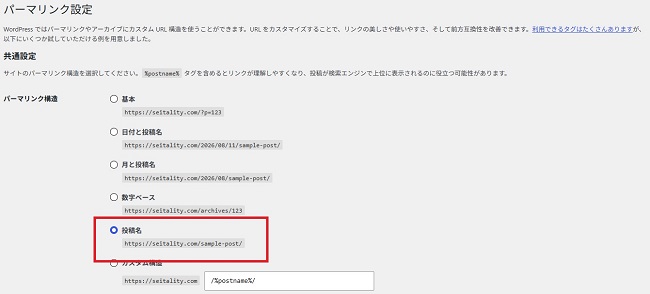
よくあるのは、カスタム構造にして%postname%に設定することが推奨とされていますが、個人的にはお勧めしません。なぜなら、カスタム構造の%postname%にすると下書き保存した際に、記事タイトルがそのままパーマリンクに反映されるからです。

約30文字近くある文字列を削除してから、パーマリンクを設定するよりも「post-1111」のような形で反映された方が削除するときの操作効率が上がるので、めんどくさいと感じるポイントを1つ削ることができます。
2. サイトのSSL化(HTTPS化)とリダイレクト
次にWordPressサイトのSSL化について設定していきましょう。
お使いのサーバーによって設定方法は異なるのですが、今回はエックスサーバーを例に解説します。
エックスサーバーSSL設定例
- サーバーパネルへログイン
- SSL設定
- SSL化したいドメインを選択する
- 独自SSL設定追加
- 選択したドメインになっていることを確認し「追加する」ボタンを選択
- 独自SSL設定を追加しました表示を確認
- SSL設定一覧で「反映待ち」状態になっていることを確認
- 1時間ほど経過したのち、反映待ちの表記が消えていることを確認
- WordPressへ移動し設定の一般項目へ移動する
- WordPressアドレスとサイトアドレスを「http」から「https」へ変更
- 再度ログインしてアドレスが「https」になっていることを確認する
上記手順でWordPressのSSL化設定が完了します。
SSL化はGoogleからのSEO評価で当たり前の部類となっていて、パスワードやクレジットカード番号などの重要データを暗号化して通信する目的のために使用するものとなっているため、信頼度向上のためにも必ず設定するようにしましょう。
AFFINGER7の初期設定(デザイン・レイアウト編)
それでは、ようやくAFFINGER7の本体設定を行っておきましょう。設定はWordPressのAFFINGER管理から進めていきます。
サイトのデザインやレイアウトの設定をこちらでは行っていきます。
1. デザインパターンの選択と初期化
まず最初にAFFINGER7のデザインを決めていきましょう。
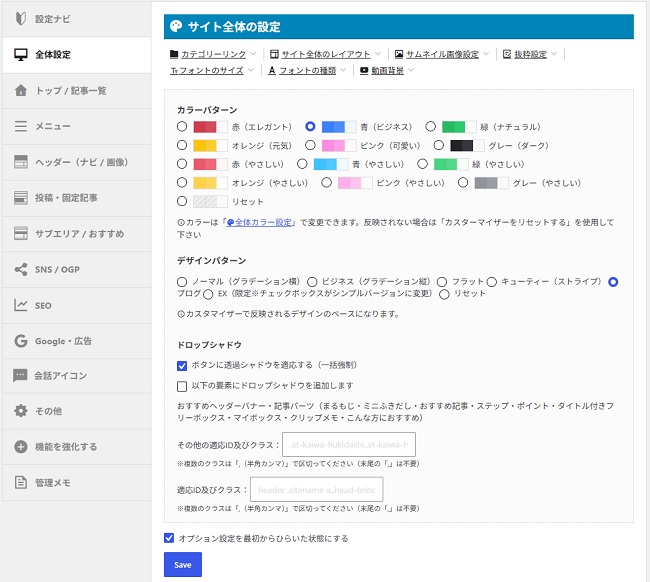
AFFINGER7のデザイン設定は、WordPress左側メニューから「AFFINGER7管理」⇒「全体設定」から画像のような選択画面が表示されます。カラーパターンやデザインパターンなどから、好みのデザインを簡単に設定できるようになっています。
2. デザイン済みテンプレートを使用する
AFFINGER7のデザインでは、デザイン済みテンプレートというものが用意されています。
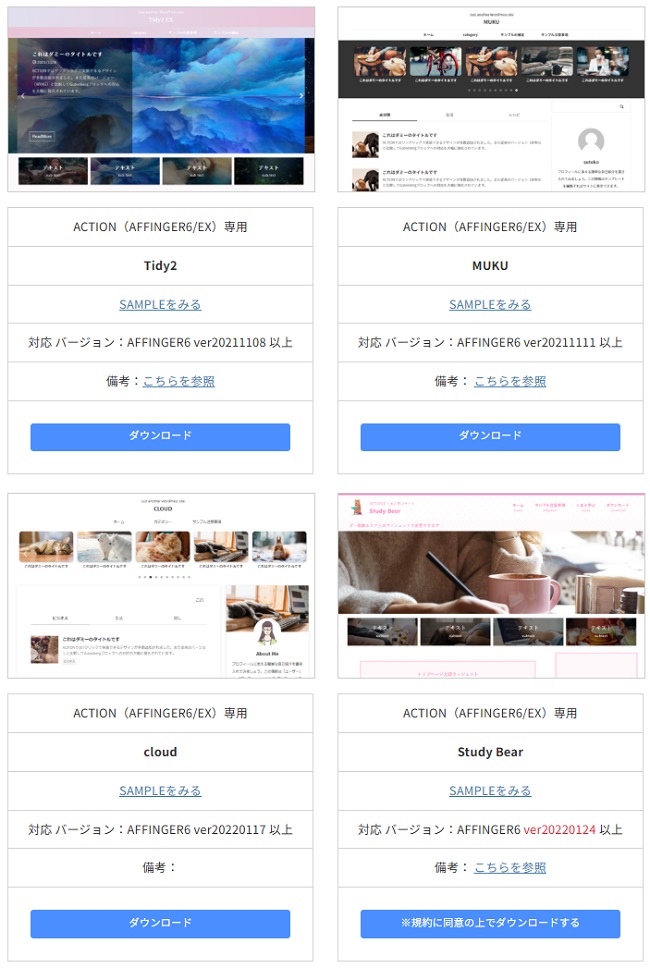
このように既にデザインされているテンプレートが用意されていて、少し時間をかけて設定をすることで長期間ほぼメンテナンスフリーなデザインが完成します。AFFINGER7のデザイン済みテンプレートはこちらから確認できます。
また、デザイン済みテンプレートの中には、AFFINGER7 EX限定のデザインなども存在しているため、根は張りますがデザイン・WordPressテーマともに最強の構成でブログを運営していきたいという方は、AFFINGER7 EXの内容を確認するだけでも価値のある情報になるかもしれません。
AFFINGER7デザイン済みテンプレートの設定方法については、以下の別記事にて解説をしていますので、併せて確認してデザインを設定してみましょう。記事自体はAFFINGER6の時に書いた記事ですが、設定方法は同じなので情報に乖離は無いためご安心ください。
-

参考【AFFINGER6】徹底解説!AFFINGER6のデザインテンプレート設定方法と使い方
続きを見る

3. ヘッダー(ナビ / 画像)設定
次にメニューについて設定していきましょう。
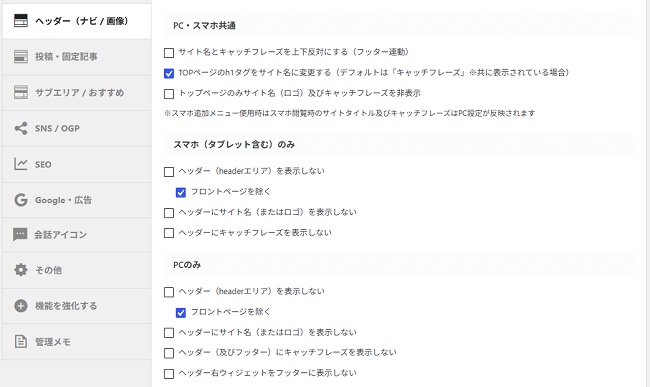
「ヘッダー(ナビ / 画像)」メニューから、ヘッダーの設定を行っていきます。PC・スマホ共通の部分にある「TOPページのh1タグをサイト名に変更する」というチェックボックスがありますが、この部分に必ずチェックを入れてください。
この部分にチェックを入れないと、サイトのタイトルがサイトタイトルではなく、キャッチフレーズで出力されてしまう状況になるため、想定外の状況を回避するために必ず設定しましょう。
AFFINGER7のSEO関連・アクセス解析設定
次にSEO関連・アクセス解析関連の設定について解説します。
この部分はサイトの状況を確認したり、アクセス状況を可視化するのに必ず必要な設定になりますので、こちらも必ず設定していきましょう。
1. Googleアナリティクスとサーチコンソールの連携
最初にGoogleアナリティクスとサーチコンソールの連携をしていきます。
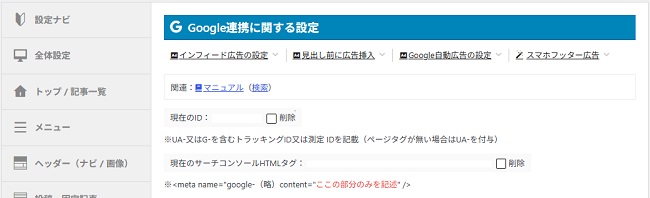
既に僕は設定済みとなっているので、ホワイトアウトさせていただいていますが、まだ設定をしていない場合は入力欄が表示されている状況かと思います。
Google AnalyticsとGoogle Search Consoleについては、画像に表示されているマニュアルを参考に設定を完了させてください。ここで解説することもできますが、マニュアル化されているものがあるなら利用するほうが設定上楽だと思うので、こういった部分は準備されている資料を活用していきましょう。
2. OGP(SNSシェア用サムネイル)の設定
次にブログがシェアされた際の設定を行っていきましょう。
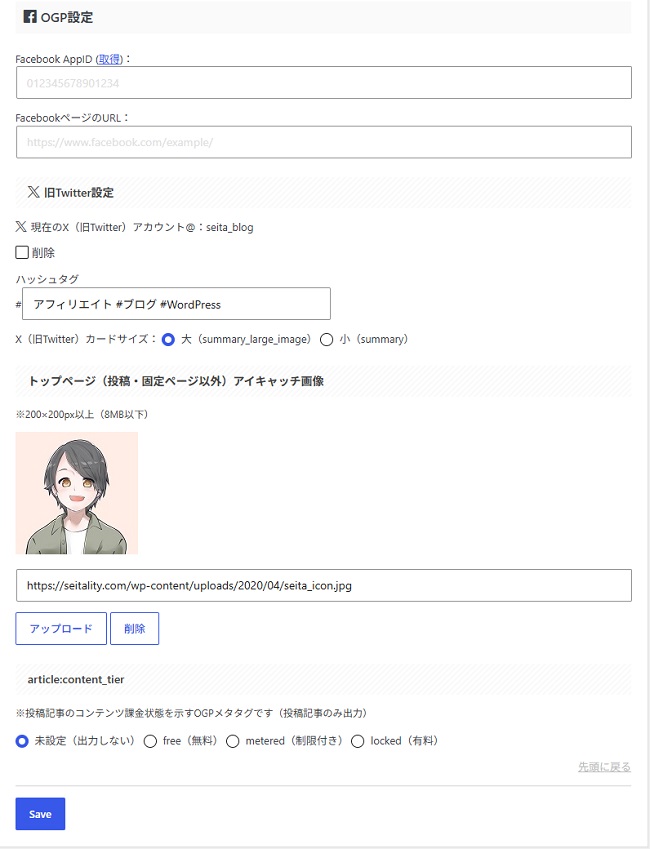
画像ではXのみ設定している状況ですが、もしFacebookにも共有されたときの設定をしておきたい場合は、併せて設定することが可能となっています。
それぞれXもFacebookも共通の設定となっていて、それぞれのIDを入力してXの場合はタグを設定します。最後に共有時に表示される画像として、何かしらの適切な画像をアップロードすることで、各SNSで共有された場合にタグ付きでシェアされることとなります。
ちなみに、この設定をしたからといって記事の共有があったときに、この設定の内容がそのままシェアされることは無いので安心してください。しっかりと記事の共有があった場合は記事のアイキャッチとURLが共有される仕組みとなっているため、あくまでTOPページが共有された場合の挙動という認識で居ていただいて大丈夫です。
【注意点】AFFINGER7の推奨プラグインと不要なプラグイン
AFFINGER7は基本的にAFFINGER管理の中で必要なSEO対策や表示設定、カスタマイズを行える仕組みとなっているため、プラグインの導入はほぼほぼ不要と考えていただいて大丈夫です。しかし、一定のプラグインは必要となりますので、そのプラグインをいくつか紹介します。
導入すべき推奨プラグイン
それでは、最初に導入しておいた方が良いプラグインについて紹介します。
おすすめプラグイン
- Advanced Editor Tools:記事エディター機能拡張
- Broken Link Checker:リンク切れチェック
- Contact Form 7:お問い合わせフォーム
- EWWW Image Optimizer:画像圧縮・サイズ低減
- Table of Contents Plus:見出し作成
- XML Sitemap & Google News:サイト情報をGoogleへ送信
- BackWPup:WordPressのバックアップ
正直プラグインについては好みではあるんですが、これくらい入れといたら問題ないと思います。サイトのパフォーマンスを最大限に高めるもの、SEO対策として必要なもの、サイトを守るために必要なものを紹介しました。逆にこれ以上にサイト運営上必要になってくるプラグインもあると思うので、状況に応じて増やしていただいてもOKです。
しかし、注意が必要なのはプラグインの入れすぎです。WordPressはデータベースにデータが保存されていて動いているツールなので、プラグインを入れすぎると逆にサイトのパフォーマンスが悪くなったりするので、処理のひっ迫を招かないように入れ過ぎには注意しましょう。
AFFINGER7では「不要・非推奨」なプラグイン
次に不要や非推奨のプラグインについてですが、SEO対策で有名な「All in One SEO」などのプラグインは必要ないと思っています。というのも、SEO対策については、AFFINGER7の標準機能で充分ですし、僕自身WordPressを運営していて収益化した際にSEOプラグインの類は使用していませんでした。
また、Xなどのタイムラインを見ているとプラグイン導入を進めているブロガーも数多くいると思いますが、何も考えないで導入するのも併せてやめておいた方がいいです。大体のものが導入する理由が無く何となく導入したプラグインについては、使わないもしくは入れたことを忘れるパターンが大半です。そのため、必ずプラグインを入れる際には話題性に左右されず、本当に自分のサイトにとって必要なもののみを導入するようにしましょう。
初期設定が完了したら最初の記事を書こう!
今回はAFFINGER7の初期設定としてWordPressの設定からプラグインの導入までを解説しました。
ブログを運営していく上で、設定内容を変更する機会は数多くありますが、今回の記事の内容をとりあえず設定しておけば標準的な設定については完了します。今後のブログ運営を通じて必要な個所は順次変えつつ、オリジナルのブログ戦略に磨きをかけて言ってもらえたら嬉しいです。