


こんな悩みを全て解決します。
本記事の内容
- RankTracker(ランクトラッカー)とは?
- RankTrackerの主な機能と出来ること
- RankTrackerのダウンロードと導入手順
- 検索順位を上げるための基本的な使い方
- RankTrackerの料金プラン比較と購入方法

RankTracker(ランクトラッカー)は、ブログやサイトの検索順位を自動でチェックし、グラフ化してくれる最強のSEOツールです。
検索順位のチェックと管理が全自動で簡単に出来るため、SEOを攻略してブログで稼ぐためには「必須のツール」となっています。
もし現在、あなたのブログやサイトのアクセス数・収益が伸び悩んでいる場合は、このツールを導入して「順位の推移」を可視化することで、一気に状況を改善することが可能です。
そこで今回は、ブログを7年間運営し、今も第一線でRankTrackerを愛用しているぼくが、ツールの使い方・価格・導入方法について、初心者向けに画像付きで分かりやすく解説します。
本記事を参考にすることでRankTrackerの重要性を知ることができ、ブログやサイトで効率よく稼げるようになります。ぜひ最後までご覧ください。
RankTracker(ランクトラッカー)ってなに?
RankTrackerは、全世界で利用されている非常に優秀な「検索エンジンのランキングチェックツール」です。ブログで結果を残すための「羅針盤」のような役割を果たします。
自動でキーワードの検索順位を追跡してくれるツール
ブログで記事を書いた後、「自分の記事が今Googleで何位にいるのか」を把握することはSEOにおいて最も重要です。
RankTrackerを導入すれば、数百・数千のキーワードを手動で一つずつ検索してチェックする手間が完全になくなるため、圧倒的な時間短縮が可能になります。
また、自サイトだけでなく競合サイトの検索順位チェックもできるため、ライバルが狙っているキーワードを丸裸にして分析することも可能です。
RankTrackerを導入することでデータに基づいた的確なリライト(記事修正)ができるようになるため、ブログで結果を出すスピードが劇的に上がります。
RankTrackerの特徴や出来ること
RankTrackerは自サイトのランキングチェックはもちろん、競合調査やキーワード提案なども同時に行える高機能なツールです。
全ての機能を解説すると膨大な文字数になってしまうため、ここではブログ運営で必ず使う「主要な4つの機能」について紹介します。
RankTrackerの主な特徴
- 自動ランキングチェック機能(スケジュール実行)
- お宝キーワードが見つかる関連キーワード提案
- ランキングチェック結果のエクセル/CSV出力
- 検索エンジンの制限を回避する「人間らしい」サイト周回機能
特徴①:自動で検索エンジンのランキングチェックが出来る
RankTrackerの最大の目玉機能は、自動で検索エンジンのランキングチェックをしてくれることです。
ポイント
「毎日朝の〇時に自動でチェックを走らせる」といったスケジュール予約ができるため、寝ている間や本業の仕事中にツールのほうで勝手に順位を計測しておいてくれます。
これにより、手動検索にかかっていた何十時間もの作業時間がゼロになり、サイト全体の健康状態(順位の上下動)を毎日瞬時に把握することが出来ます。
今までチェックしきれなかったマイナーなキーワードまで網羅できるようになるため、サイト運営において非常に大きな武器となります。
特徴②:キーワードの提案(サジェスト)をしてくれる
RankTrackerは、登録してあるキーワードや競合サイトのデータをもとに、新たな「キーワード提案」をしてくれます。
ポイント
キーワード提案機能を使うと、「関連キーワード・月間検索数・競合の強さ(難易度)」などのデータを一画面で同時に表示してくれるため、ツールをまたがずに分析が完結します。
無料のキーワードプランナー等を使用してもなかなか見つけられなかった「需要があるのにライバルが少ない」という穴場キーワードを発見できる可能性が劇的に高まります。
収益記事に直結する稼げるキーワードも発見しやすくなるため、ツール代の元はすぐに取れてしまうでしょう。
特徴③:ランキングチェックの結果一覧をエクセルに出力可能
RankTrackerは、計測したランキングのチェック結果を外部ファイルとして出力(エクスポート)することが出来ます。
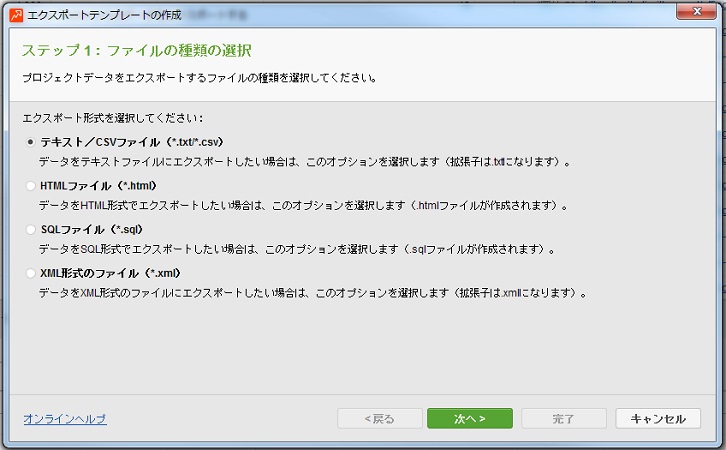
出力形式は非常に豊富です。
使いやすい方法としては、『テキスト/CSVファイル』でランキングデータをエクスポートして、エクセルやGoogleスプレッドシートにインポートして管理・分析する方法です。
個人的には、スマホからでも簡単に閲覧・編集ができる「Googleスプレッドシート」での管理がおすすめです。
特徴④:人間に近い動きで検索エンジンを周回をしてくれる
RankTrackerは「人間に近い動き」で検索エンジンのランキングチェックを安全に行ってくれます。
どういうことかというと、ツールを使って短時間に機械的な大量検索を行うと、Googleから「ロボットからの不正アクセス」とみなされてブロック(検索制限)されることがあります。
しかしRankTrackerには、検索エンジンの制限を回避するための機能(ヒューマンエミュレーション設定やプロキシ設定)が備わっているため、エラーで計測が止まることなく安全に順位チェックを完了させることができます。
RankTrackerの対応OSは?(MacもWindowsもOK)

RankTrackerは、WindowsやMac OSはもちろん、Linux OSにも対応しています。
国内の順位チェックツール(GRCなど)は基本的にWindowsのみ対応のため、Macユーザーが利用するには仮想環境を入れるなど面倒な設定が必要ですが、RankTrackerならOSを問わずそのままインストールして使用できます。
また、ライセンスさえあれば複数のPCにインストールして使用することが出来るので、自宅のデスクトップと外出用のノートPCで併用することも可能です。
※複数のPCで「同時起動」は出来ないため、片方を終了させてからもう片方を起動するように注意しましょう。
RankTrackerのダウンロードとインストール手順
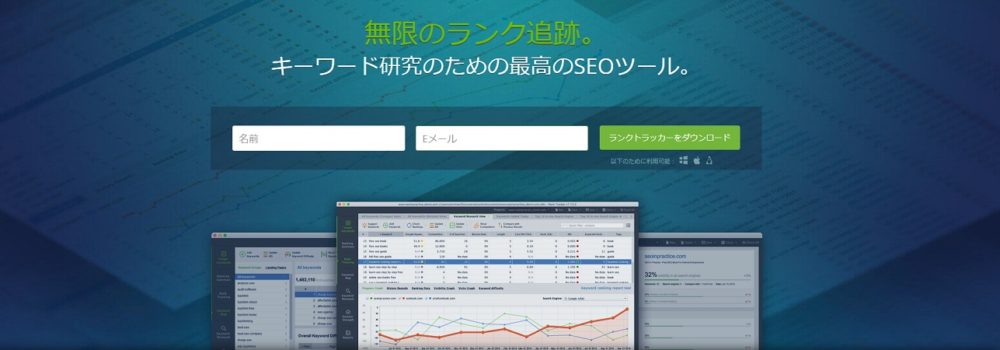
ここからは、RankTrackerを実際にPCへダウンロードし、初期設定するまでの手順を画像付きで解説します。
RankTrackerのダウンロード方法
RankTrackerのソフトウェアは、以下の公式ページからダウンロードします。(まずは無料版をダウンロードする形になります)
サイトにアクセスしたら、メールアドレスを入力する欄があるので、普段使っているアドレスを入力してダウンロードボタンをクリックしてください。
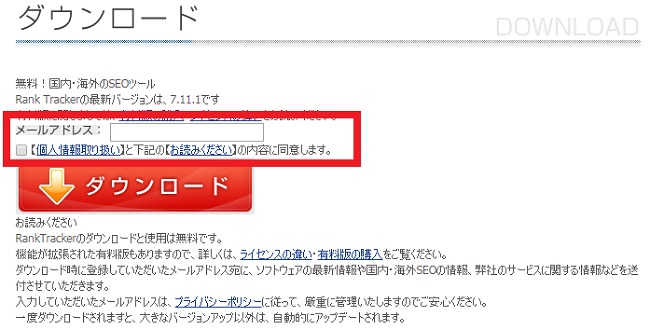
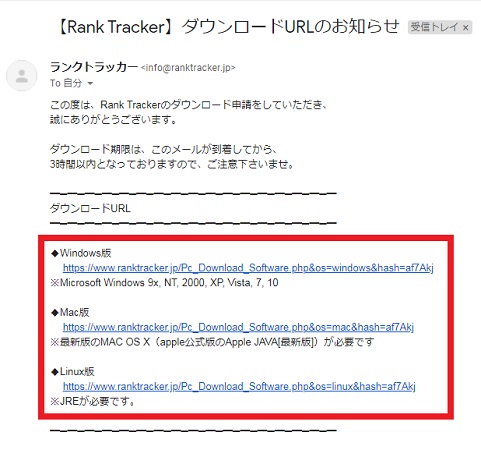
ボタンをクリックすると、入力したメールアドレス宛にRankTrackerからダウンロードリンクが記載されたメールが届きます。
ご自身が使用しているOS(WindowsまたはMac)に合わせて、記載されているダウンロードリンクをクリックし、インストールファイルが保存されるのを待機しましょう。
RankTrackerのインストール手順(初期設定)
インストールファイルをダウンロードし終わったら、ダブルクリックして起動します。
インストーラーの指示に従って進めると、RankTrackerが立ち上がり、一番初めにランキングチェックをする「サイトのURL」を入力する画面が表示されます。
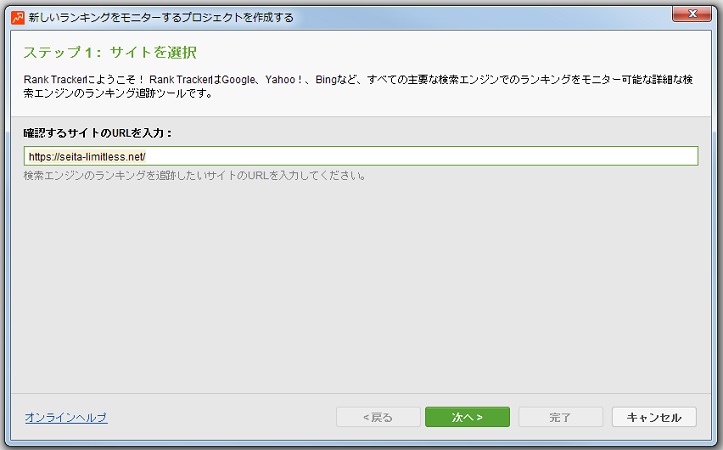
上記の参考画像のように、ご自身のブログのURLを入力します。
この際に「http」と「https」などを間違えないよう、実際に自分のサイトのトップページを開き、ブラウザのアドレスバーからURLをコピーして貼り付けるのが確実です。入力したら『次へ』をクリックします。
すると、Google Analytics(アナリティクス)とGoogle Search Console(サーチコンソール)の連携画面が表示されます。ログインに使用しているGoogleアカウントを選択して、データが同期されるように設定しましょう。
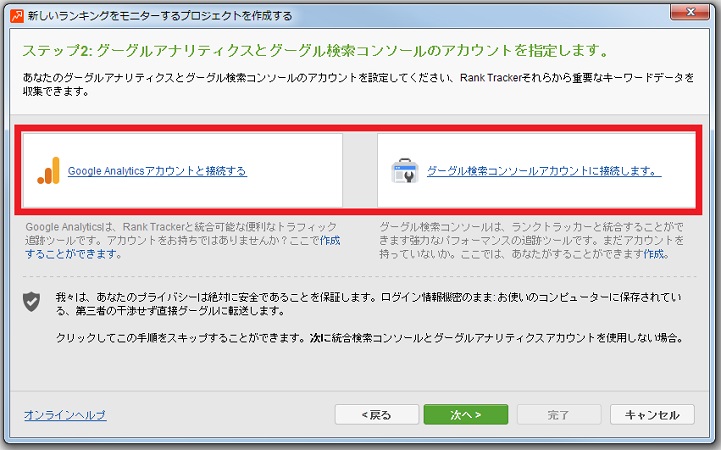
連携したいGoogleアカウントをクリック
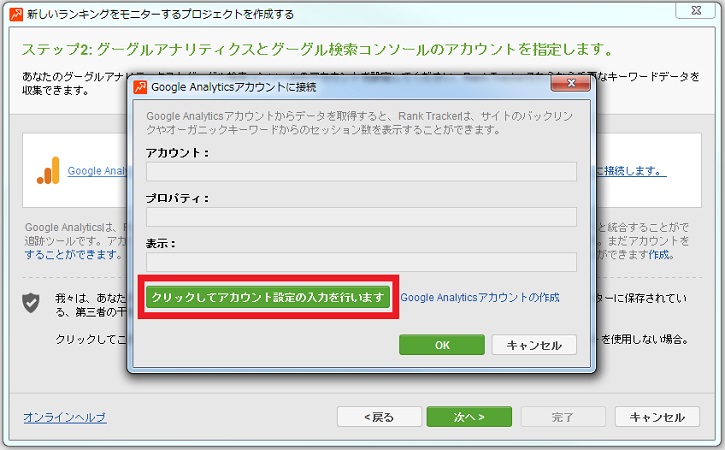
『クリックしてアカウント設定の入力を行います』をクリック
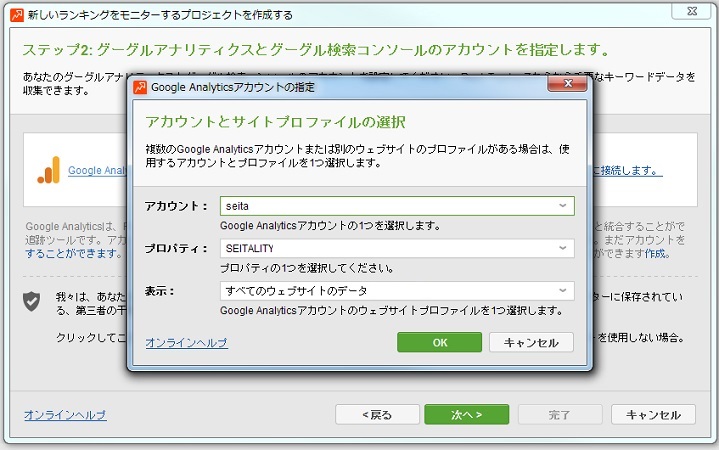
アカウント認証が完了すると、上記のようにサイト情報が取得・表示されます。
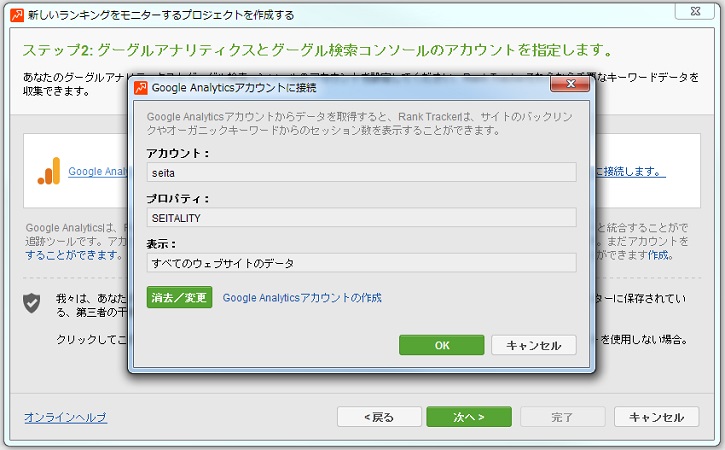
サイト情報に間違いがなければ『OK』で連携終了です。
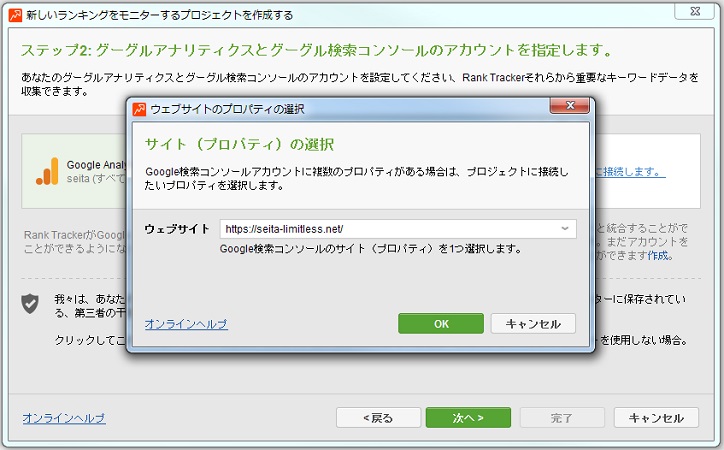
サーチコンソールも同様に設定します。
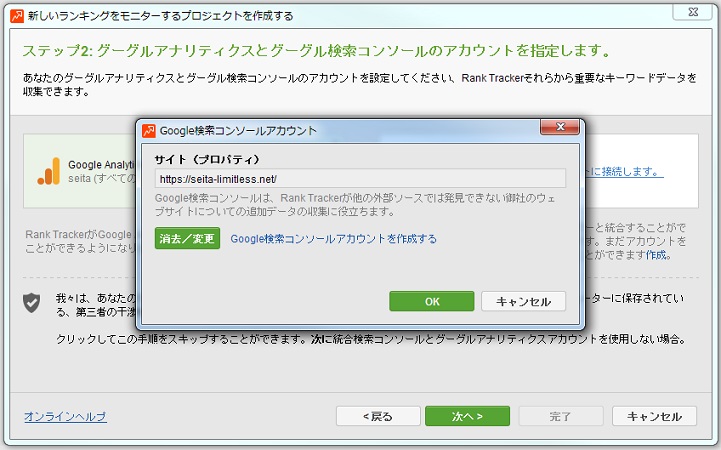
最終的にサイトURLに問題がなければ『OK』をクリック。
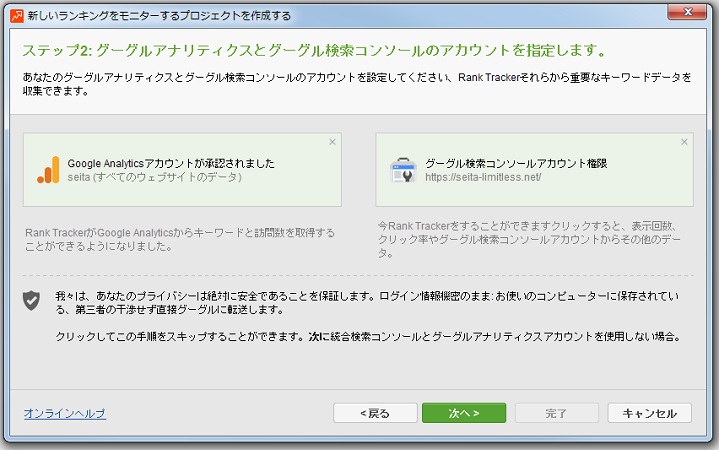
アナリティクスとサーチコンソール両方の認証が完了すると、参考画像のように「接続済み」と表示されます。確認したら『次へ』をクリックしましょう。
次の画面では、ランキングチェックをしたい「キーワード」を入力します。
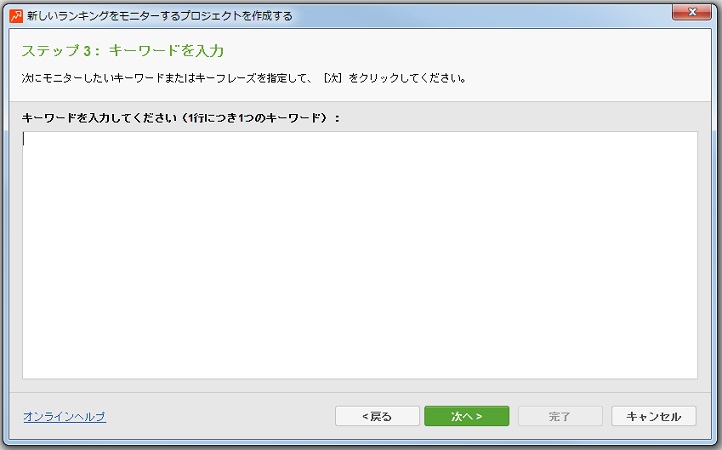
もちろん手打ちで一つずつ入力しても良いですが、既にブログを運用している場合は、サーチコンソールのエクスポート機能を利用して、現在サイトが獲得しているキーワードを一括で抽出して貼り付けるのが非常に効率的です。
サーチコンソールからキーワードをエクスポートする方法は、以下の画像を参考にしてください。
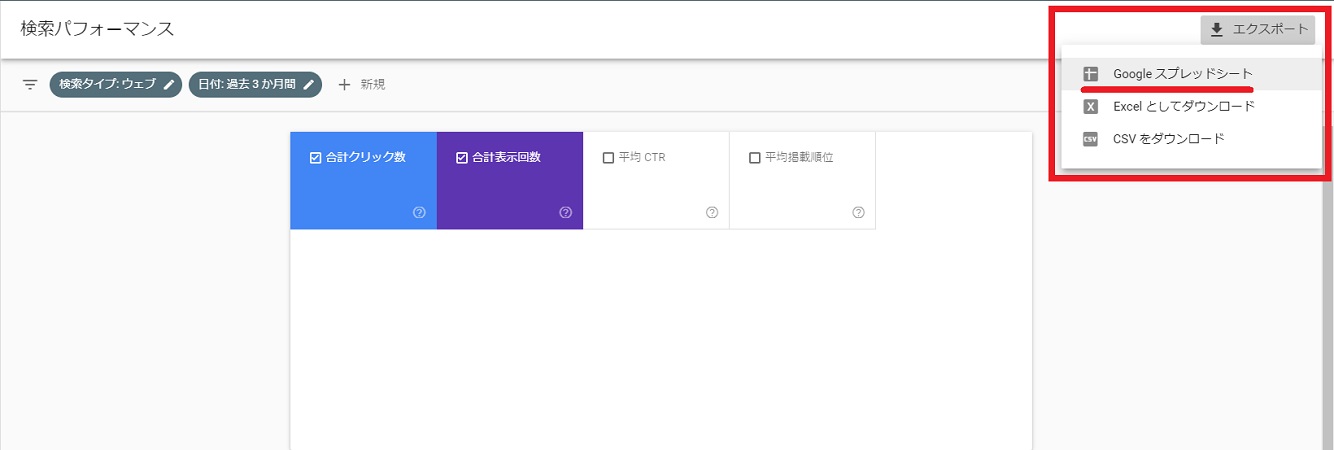
①サーチコンソールの検索パフォーマンス画面を開き、右上の『エクスポート』から『Googleスプレッドシート』をクリックします。
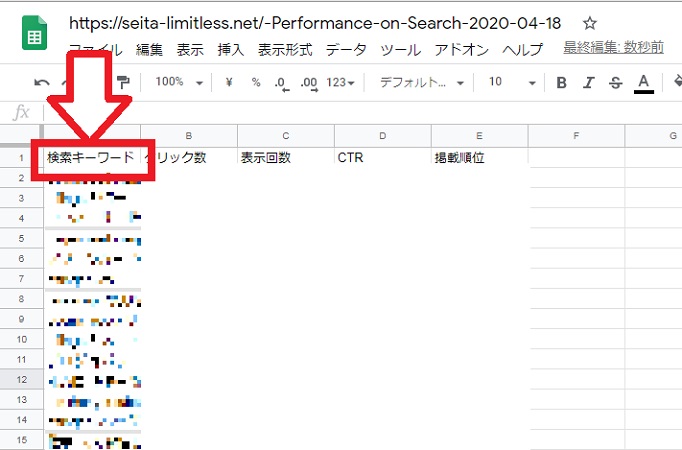
②スプレッドシートが開いたら、A列(検索キーワードのリスト)を一番上の項目名を除いて全てコピーします。
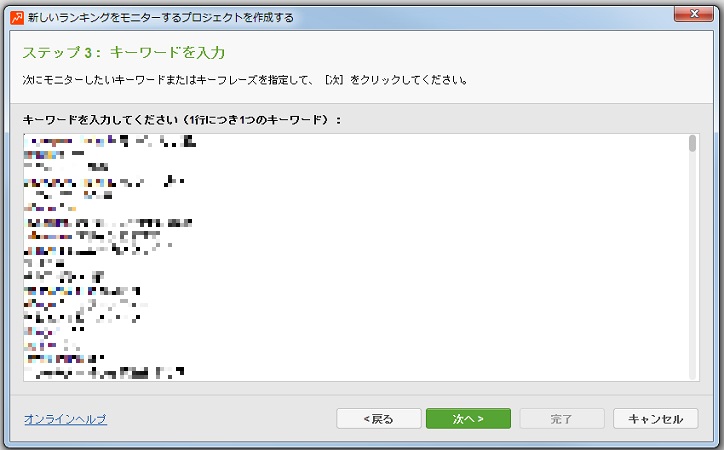
コピーしたキーワードをRankTrackerの入力欄に貼り付け(ペースト)し、『次へ』をクリックします。
次の画面では、順位チェックを行う「検索エンジン」を選択します。
ここで注意点ですが、初期値が『USA(アメリカ)』の検索エンジンになっているため、必ず『日本(Japan)』の検索エンジンへ変更しましょう。
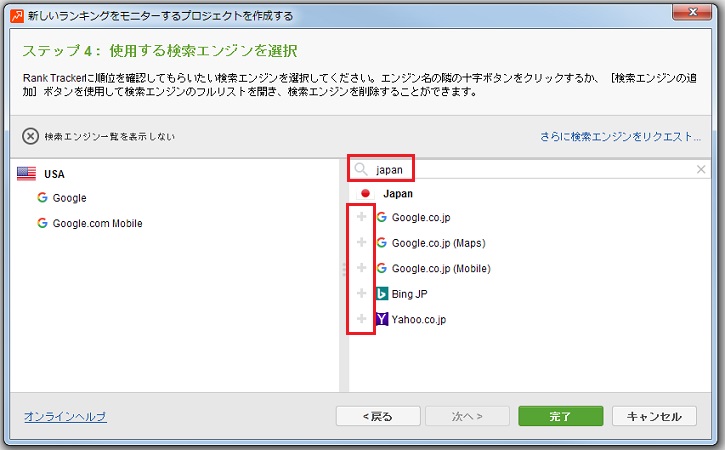
①検索窓に『japan』と入力すると、日本の検索エンジン(Google.co.jpやYahoo.co.jp)が表示されます。初期設定されているUSAの検索エンジンは、マウスポインターを合わせると表示される『X』ボタンをクリックして削除します。
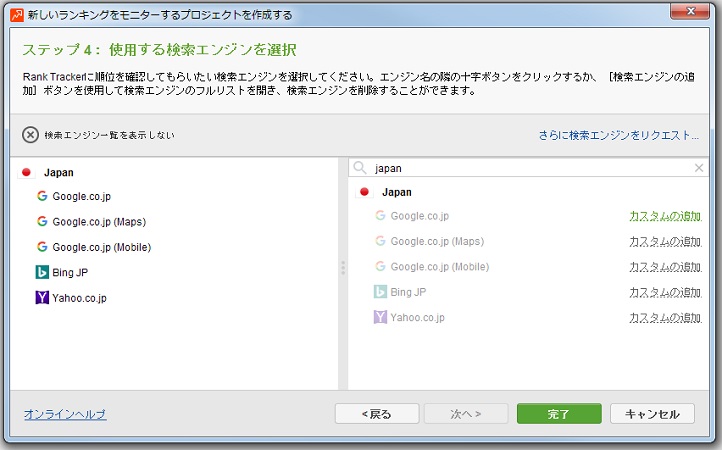
②日本の検索エンジンの左にある『+』マークをクリックすると、左側のリストに追加されます。日本のGoogleとYahooを追加できたら『完了』をクリックします。
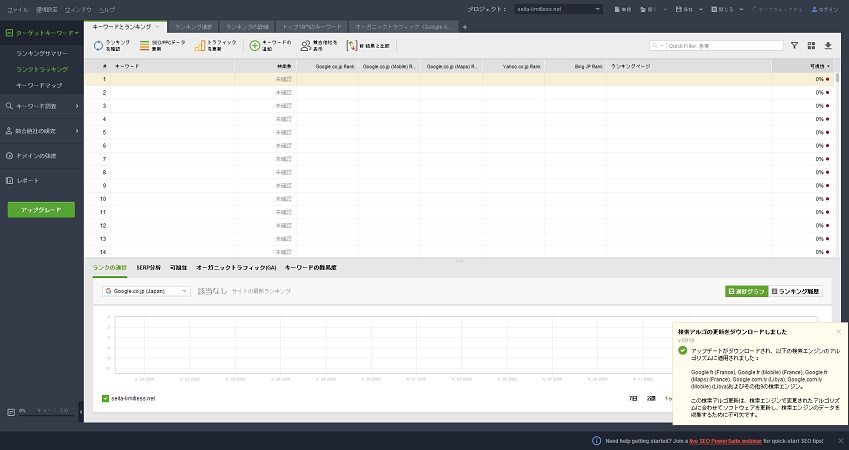
ここまでの手順を完了すると、上記画像のようにRankTrackerのワークスペース(トップ画面)が表示され、初回のキーワード順位計測が自動でスタートします。これで初期設定は完了です!
RankTrackerの基本的な使い方
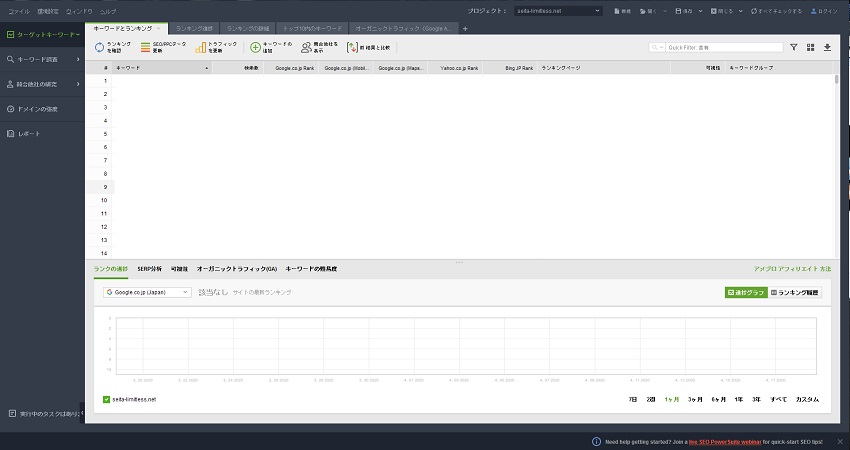
続いて、RankTrackerの具体的な使い方について解説します。
機能が多すぎて最初は戸惑うかもしれませんが、ブログ運営で使う基本操作はごく一部です。
以下の5つの基本操作さえ覚えておけば、今日からRankTrackerを完璧に使いこなすことができます。
使い方①:新しくプロジェクト(別サイト)を作成する
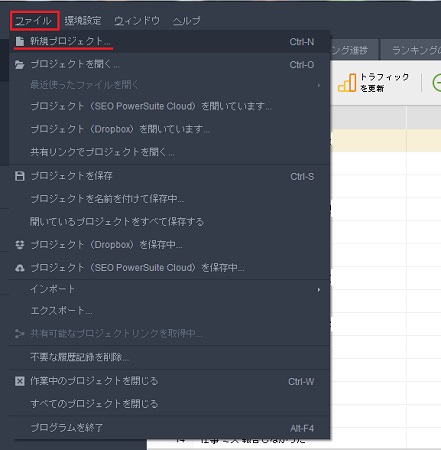
RankTrackerで「別のブログ」や「ライバルのサイト」を新たにチェックしたい場合は、プロジェクトを追加します。
画面左上の『ファイル』メニューから『新規プロジェクト』をクリックしてください。
手順はインストール時と全く同じで、確認したいサイトのURLを入力し、キーワードを追加するだけで新しいプロジェクト(タブ)として管理できるようになります。
使い方②:キーワードを手動で追加・削除する
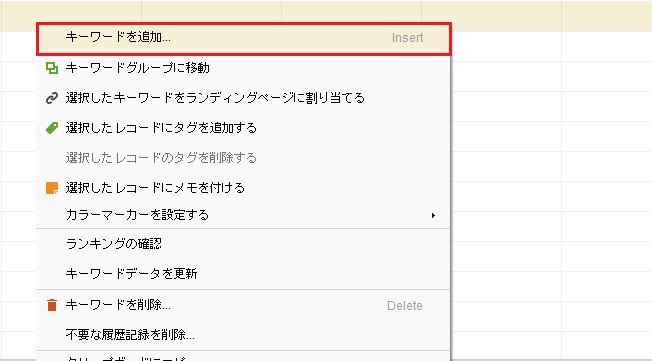
記事を新しく書いたり、順位を測りたいキーワードが増えた場合は、ワークスペースの画面上で「右クリック」をします。
表示されたメニューの中から『キーワードを追加』をクリックします。
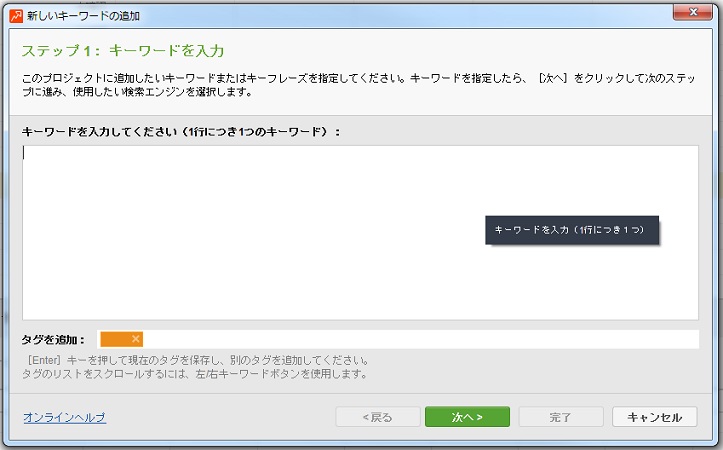
①キーワードの入力画面が表示されるので、追加したいキーワードを(複数ある場合は改行して)入力し『次へ』をクリックします。
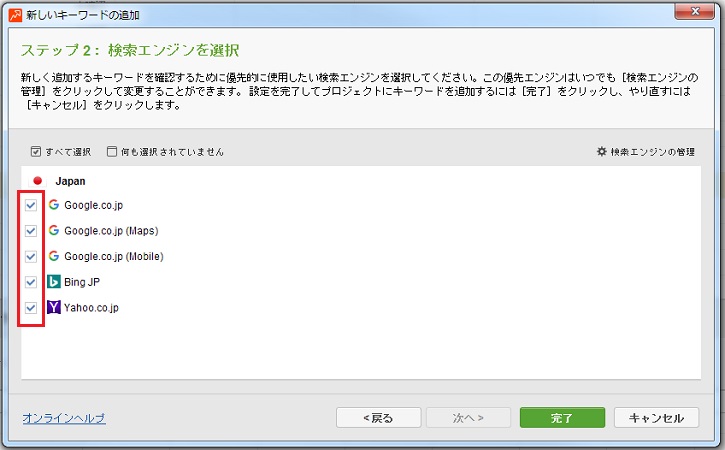
②チェックする検索エンジンを選択して『完了』をクリックすれば追加完了です。(特別指定がなければそのまま完了でOKです)
逆に不要になったキーワードを削除したい場合は、対象のキーワードを選択した状態で右クリックし「キーワードを削除」を選べば一覧から消去されます。
使い方③:ランキングチェック(順位更新)を実行する
最新の検索順位を取得(更新)する方法は、わずか2クリックで完結します。
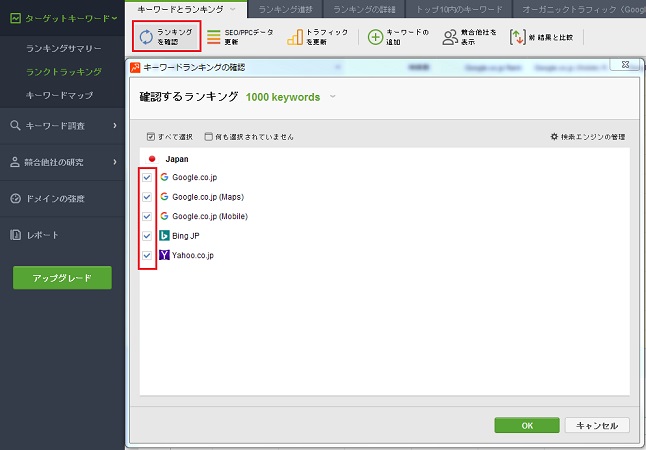
キーワードが表示されている一覧画面の適当な場所をクリックし、キーボードの『Ctrl + A(Macの場合は Command + A)』を押して全キーワードを選択状態にします。
その状態で、画面上部にある『ランキングを確認(更新)』ボタンをクリックします。確認ポップアップが出るので『OK』を押せば、全キーワードの最新順位チェックが開始されます。
使い方④:提案キーワード(サジェスト)をチェックする
RankTrackerの「キーワードプランナー機能」を使って、お宝キーワードを発掘してみましょう。
サイドバーの『キーワード調査』メニューを開き、その中にある『キーワードプランナー』を選択します。
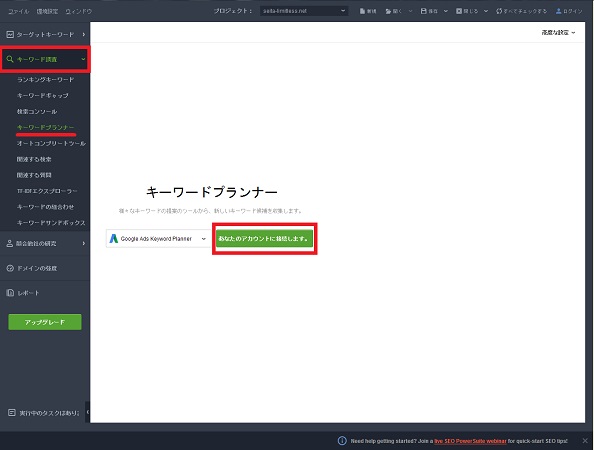
初回のみGoogleアカウントの認証(またはGoogle広告アカウントの接続)が求められるので、画面の指示に従ってログインを済ませます。
認証が完了すると検索ボックスが表示されるので、軸となるキーワード(例:「アフィリエイト」など)を入力して検索します。
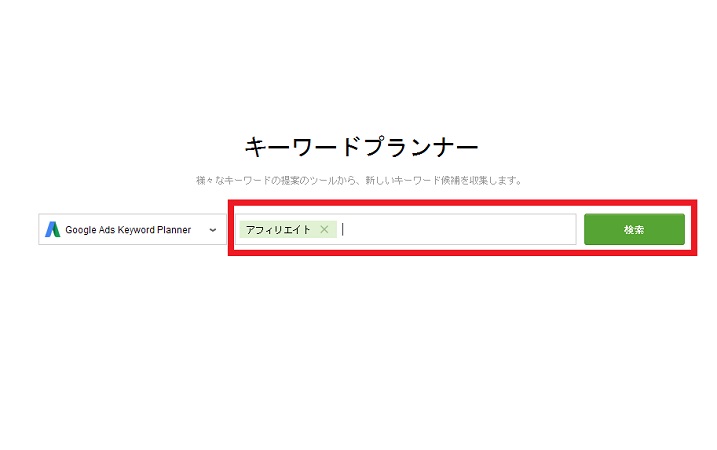
検索を実行すると、以下の画像のように関連キーワードがズラーっと抽出されます。
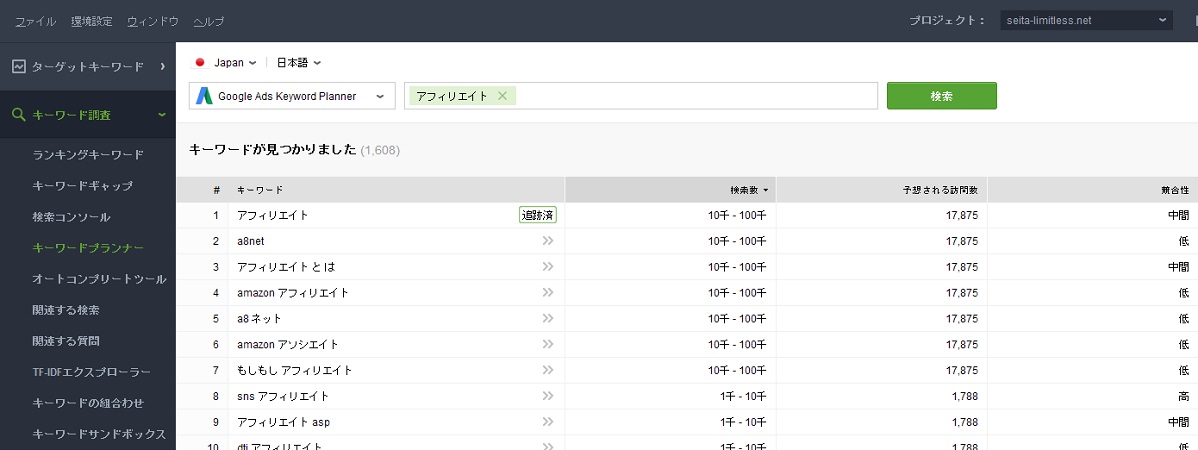
各キーワードに対する「検索ボリューム」や「競合性」のデータも一括で表示されるため、この中から需要があって競合が弱いキーワードを拾い上げて記事化していきましょう。
使い方⑤:キーワードをグループ化(タグ分け)して整理する
キーワードの登録数が数百個を超えてくると、一覧画面がごちゃごちゃして見づらくなります。
そんな時は、キーワードごとに「収益記事」「集客記事」「〇〇カテゴリ」などのグループ(タグ)を作成して分類・管理しましょう。
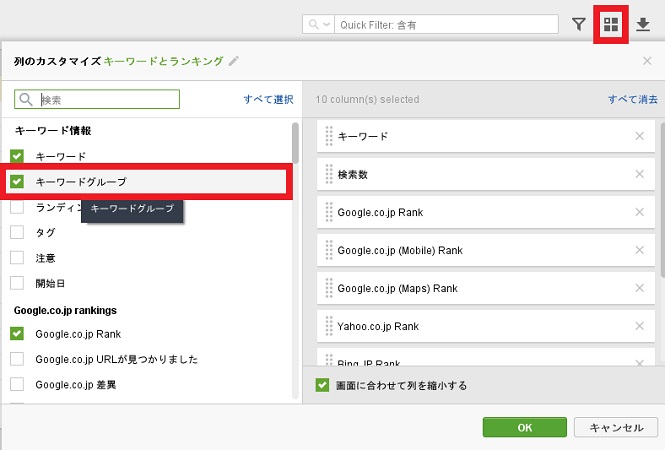
ワークスペース画面の右上にある「四角が4つ並んだアイコン(列の編集)」をクリックし、表示する項目の中に『キーワードグループ』があるか確認し、チェックを入れて『OK』を押します。
すると、一覧に「キーワードグループ」という列が追加されるので、グループ分けしたいキーワードの行に表示される「+(フォルダ)」アイコンをクリックします。
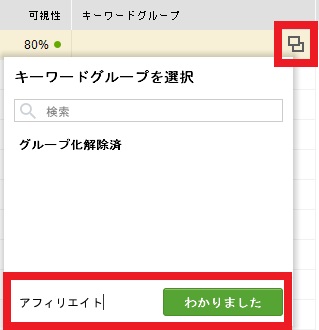
グループ管理ウィンドウが開くので、下部のテキストボックスに新しく作成したいグループ名(例:「収益化タグ」など)を入力し、『わかりました(謎の日本語訳ですがOKボタンです)』をクリックします。
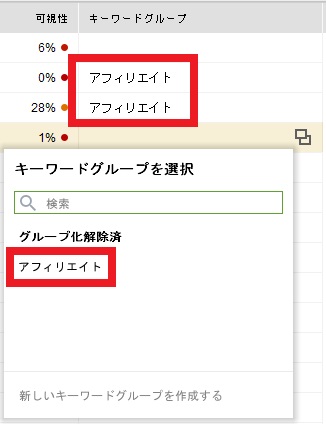
これでキーワードがグループ分けされました。一度作成したグループは、次からは一覧からチェックボックスで選ぶだけで簡単に割り振れるようになります。
定期的に追跡したい重要キーワード群をグループ化しておくと、日々の分析が圧倒的に楽になります。
RankTrackerの料金プランを比較(プロフェッショナル版が必須)
RankTrackerの料金プランには「無料版」「プロフェッショナル版」「エンタープライズ版」の3種類が用意されています。
結論から言うと、個人ブロガーやアフィリエイターが本気で運営していくなら「プロフェッショナル版」一択です。
料金プランと機能の比較一覧表
それぞれのプランで何が違うのか、主要な機能を比較表にまとめました。
RankTrackerの料金プランと機能差(2026年最新)
| 機能 | ライセンス | 無料版 | プロフェッショナル版(推奨) | エンタープライズ版 |
| 価格(年額) | 0円 | 約22,000円 ($149) | 約52,000円 ($349) | |
| プロジェクトの保存(履歴の記録) | × できない | ◯ できる | ◯ できる | |
| ランキング推移グラフの生成 | ||||
| スケジューラ(自動チェック実行) | ||||
| ランキングデータのエクスポート | ||||
| エクセルへのデータコピー | ||||
| ランキングレポートの外部送信/公開 | × | ◯ | ||
| クライアント向けカスタマイズ | ||||
| 順位チェック機能(基本) | ◯ | |||
| キーワードの追加(無制限) | ||||
| 関連キーワードの抽出機能 | ||||
表の通り、無料版の致命的な弱点は「保存ができない」ことです。アプリを閉じるたびにデータがリセットされてしまうため、順位の「推移」を追うSEOツールとしては使い物になりません。
一方、エンタープライズ版はデータをクライアントに納品するWeb制作会社や代理店向けの機能です。
そのため、個人でアフィリエイトやブログ運営をしていくなら、必要な機能がすべて揃っている「プロフェッショナル版」を選んでおけば間違いありません。
RankTrackerの支払い方法(クレジットカード推奨)
RankTrackerの決済は海外の代行サービスを経由するため、「クレジットカード(またはデビットカード)」や「PayPal」での支払いが基本となります。
RankTrackerの対応支払い方法
| 支払い方法 | 備考 |
| クレジットカード / デビットカード | VISA・MasterCard・JCB・AMEX など(日本円決済可) |
| PayPal | 日本円対応・安全性が高くおすすめ |
| 銀行振込 | 海外送金になるため手間と手数料がかかり非推奨 |
基本的には、手数料等もかからずすぐにライセンスが発行される「クレジットカード」か「PayPal」を選択するのが一番無難で安全です。
もしクレジットカードを持てない事情がある学生などの場合は、楽天銀行などの「デビットカード」を発行して決済することも可能です。
RankTracker(プロフェッショナル版)の購入手順
それでは、RankTrackerのプロフェッショナル版を購入してライセンスを取得する手順を解説します。
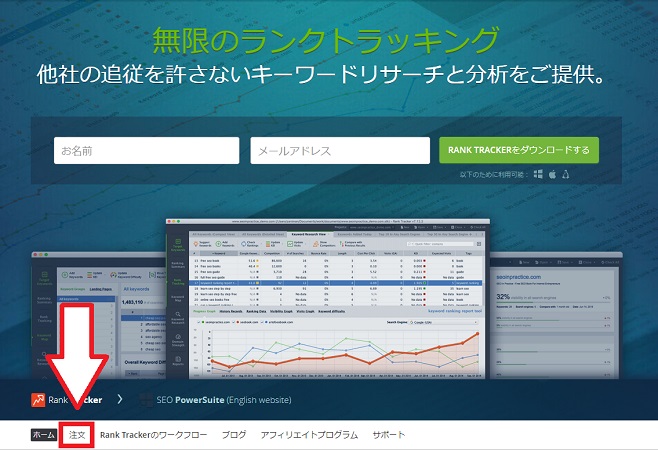
上記のボタンから公式サイトへ移動すると、画面内に『注文』または『料金』のボタンが表示されているのでクリックします。
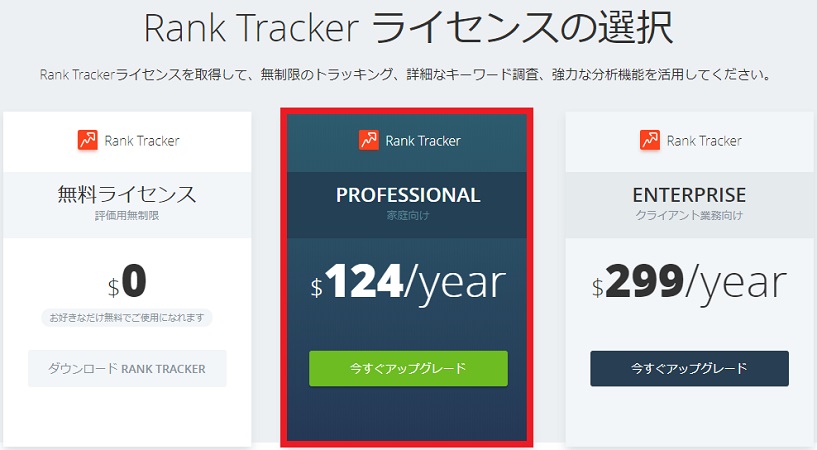
ライセンスの選択画面が表示されるので、真ん中にある『PROFESSIONAL(プロフェッショナル版)』の「今すぐアップグレード(注文)」ボタンをクリックします。
次に、決済情報を入力する画面に遷移します。この時、画面右上に表示されている通貨設定(表示通貨)を『JPY(日本円)』に変更しておくと、為替手数料などを気にせず日本円でそのまま決済できます。
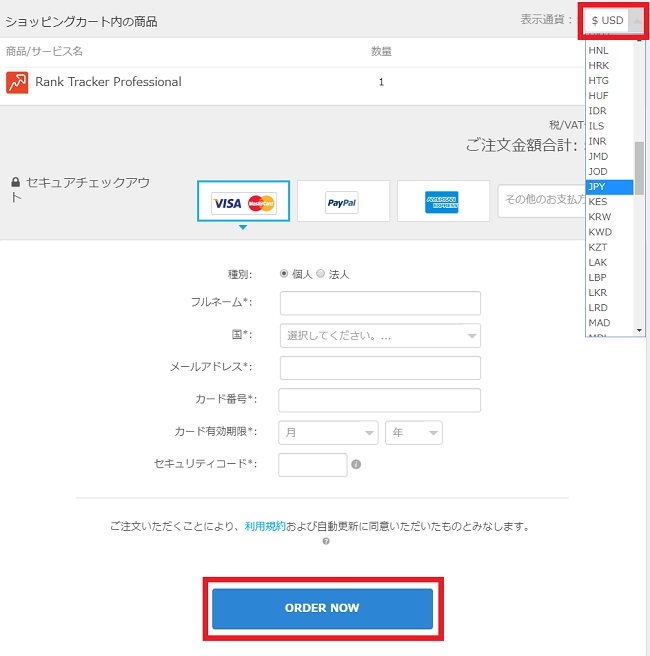
氏名、メールアドレス、クレジットカード情報などを入力し、最後に『ORDER NOW(または ご注文を確定する)』ボタンをクリックすれば購入完了です。
購入が完了すると、入力したメールアドレス宛に「登録キー(ライセンスコード)」が記載されたメールがすぐに届くので、大切に保管しておきましょう。
無料版をプロフェッショナル版にアップグレードする手順
ライセンスコードが届いたら、現在PCにインストールされている無料版RankTrackerにコードを入力してアップグレードさせます。
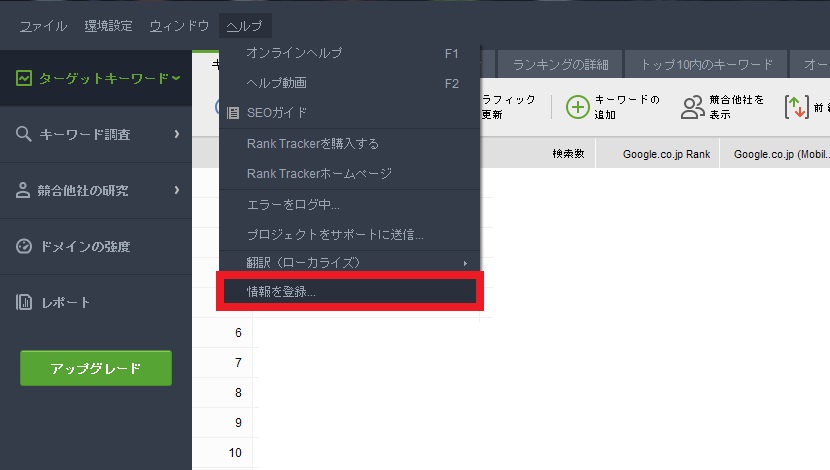
RankTrackerの画面上部メニューから『ヘルプ』を開き、『情報を登録』をクリックします。
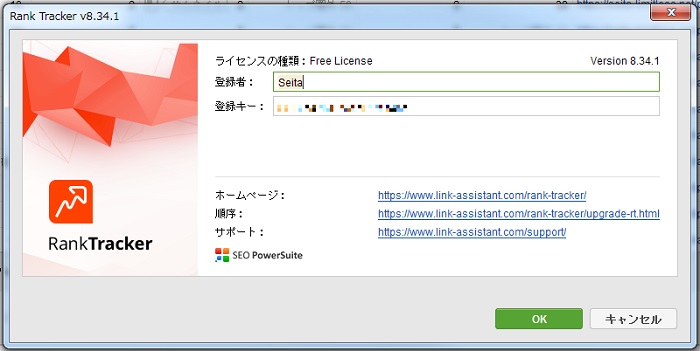
登録情報の入力ウィンドウが表示されるので、メールに記載されていた『登録者(Registered to)』と『登録キー(Registration key)』をコピペして貼り付け、『OK』ボタンをクリックします。
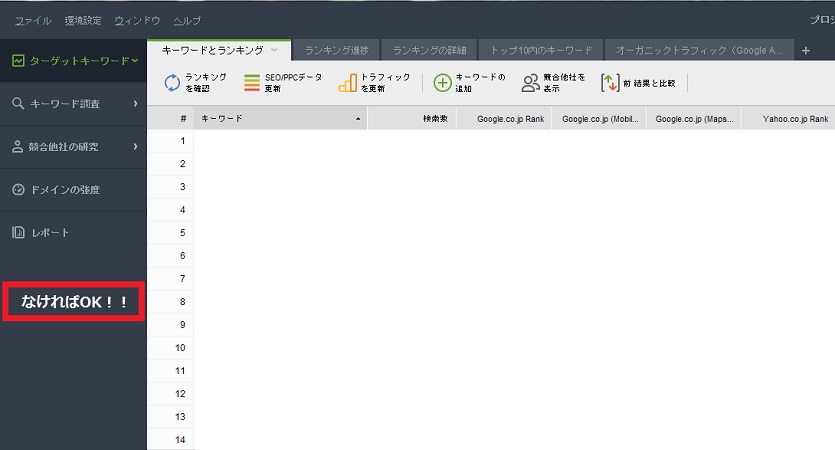
無事に認証されると、RankTrackerのサイドバー等に表示されていた広告や『アップグレード』のボタンが非表示になり、データの保存ができるようになります。これで全設定が完了です!
まとめ:RankTrackerを導入して、競合に勝てる「稼ぐブログ」を作ろう!

RankTrackerを導入して日々の検索順位を追跡することは、ブログを収益化するための「スタートライン」と言っても過言ではありません。
『ブログで稼ぐ=狙ったキーワードで検索上位を獲得する』という絶対のルールがある以上、順位の計測なしに結果を出すことは不可能です。
RankTrackerを活かした運用ルーティン
- 記事を書いたらプロジェクトに「キーワード」を追加する
- 毎朝自動で「ランキングチェック」を走らせる
- 順位が『11位~50位』で停滞している記事を見つける
- 競合サイトと比較し、足りない情報を「リライト(加筆修正)」する
- リライト後の順位変動をRankTrackerのグラフで答え合わせする
このルーティンを淡々と回すだけで、あなたのブログのアクセス数と収益は確実に右肩上がりで成長していきます。
RankTrackerを導入して無駄な手作業から解放され、競合に負けない「稼げるブログ」を最速で構築していきましょう!
あわせて読みたい!