

こんな悩みを解決します。
本記事の内容
- 完全無料で使えるヒートマップ「UserHeat」の紹介
- UserHeatの会員登録からWordPressへの導入手順
- ヒートマップを使ってブログを分析・改善するコツ
こんにちは、セイタです。
ヒートマップは、読者が記事の「どこをよく読んでいて」「どこで離脱したか」をサーモグラフィーのように視覚的に確認できる、ブログ運営における最重要ツールの一つです。
ヒートマップを使えば「自分のブログがなぜ最後まで読まれないのか」「どこのリンクがクリックされているのか」という原因を一発で特定できるため、効果的なリライト(記事修正)が可能になります。
ぼくは現在システムエンジニアとして働きながらブログを7年間運営していますが、収益を大きく伸ばすためには「読者の動きをデータで可視化する」ことが絶対に欠かせません。[cite: 1]
そこで今回は、個人ブロガーが無料で使える超優秀なヒートマップツール『UserHeat(ユーザーヒート)』の紹介と、その導入手順を画像付きで解説します。
本記事を参考にサクッとヒートマップを導入して、ブログの滞在時間やクリック率を向上させる第一歩を踏み出しましょう!導入にかかる時間はたったの10分程度です。
\ 当サイトも使ってるWPテーマ『AFFINGER7』/
 当サイト限定特典付き
無料ヒートマップ「UserHeat」のすゝめ!【初心者は導入必須】

ヒートマップツールは基本的に企業向けの「高額な有料ツール(月額数万円〜)」が多いのですが、個人ブロガーの強い味方となるのが完全無料で使える『UserHeat』です。
WordPressなら専用の無料プラグインを入れるだけで、プログラミングなどの難しい知識ゼロで簡単に導入できます。
それでは、さっそく会員登録からWordPressへの設定手順を順番に見ていきましょう。
① UserHeatの会員登録(無料)

まずはUserHeatの公式サイトにアクセスします。トップページにURLを入力するテキストボックスが表示されます。
そこに、ヒートマップを導入したい自分のブログのURLを入力し、『登録する(無料)』ボタンをクリックしてください。
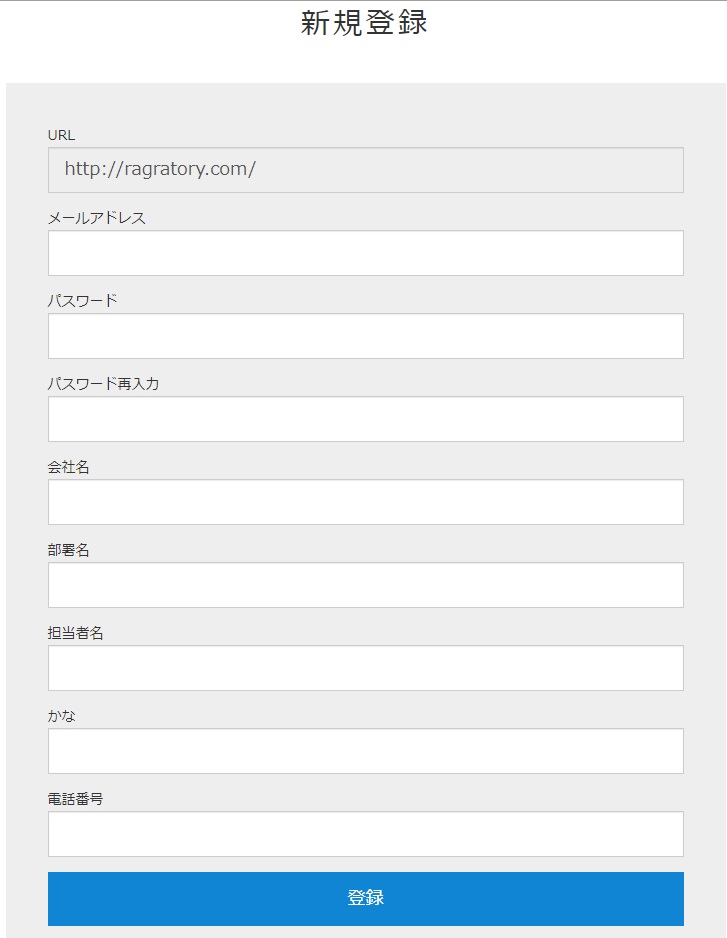
詳細情報を入力するアカウント作成画面に移動するので、以下の必須項目を入力します。
入力する項目
- メールアドレス
- パスワード
- パスワード(再入力)
各項目を入力して『登録』ボタンをクリックすれば、無料の会員登録は完了です。
② 作成したアカウントでログインする
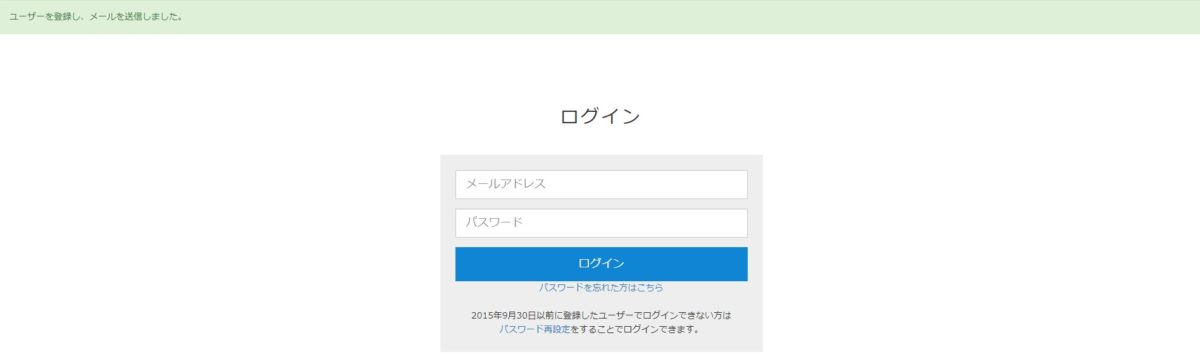
会員登録が完了すると、ログイン画面が表示されます。
- 先ほど登録した「メールアドレス」
- 設定した「パスワード」
上記2点を入力してログインボタンをクリックすると、解析用の管理ページ(ダッシュボード)へと移動します。
③ WordPress連携用の「解析コード(サイトID)」を取得
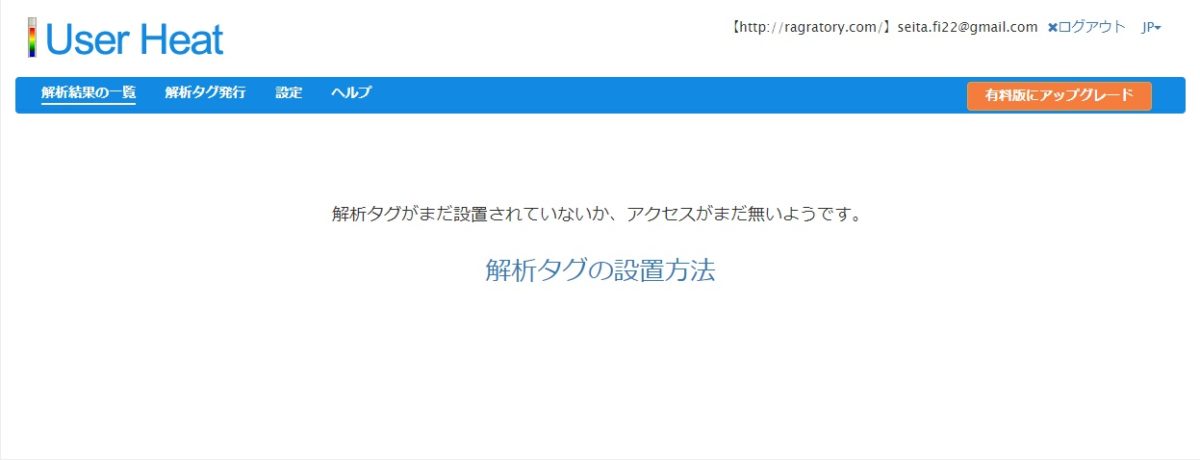
管理ページへ移動したら、画面内に表示されている『解析タグの設置方法』というメニュー(またはリンク)をクリックします。
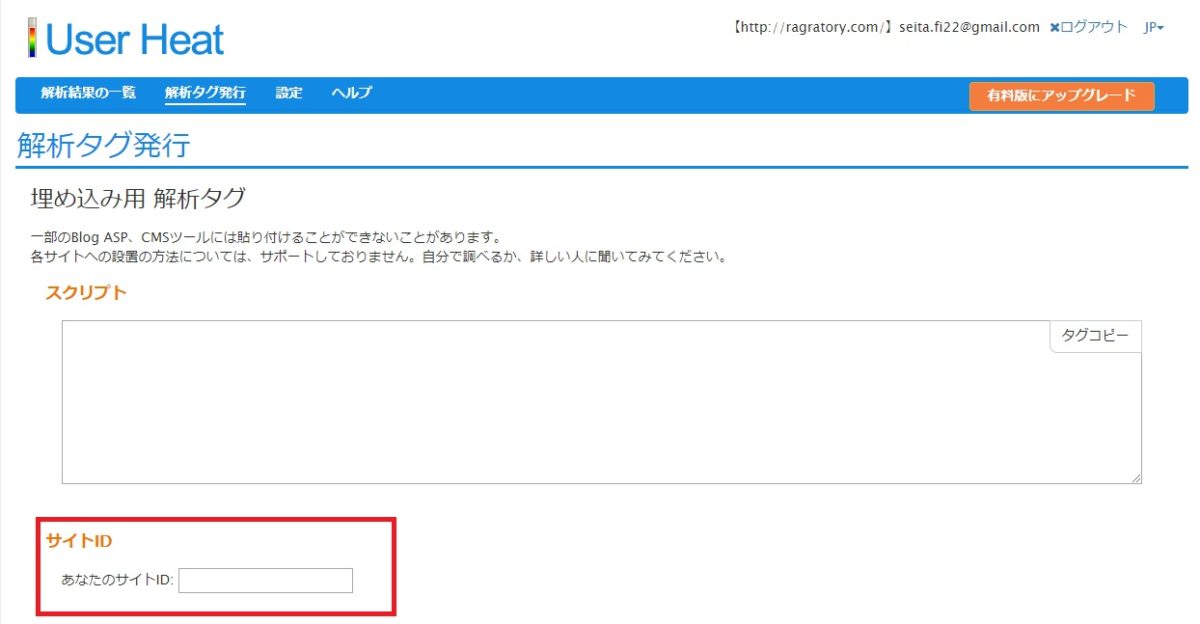
すると、あなた専用の「サイトID(数字の羅列)」が表示されます。後でWordPress側の設定で使うので、この「サイトID」をコピーしておいてください。
④ WordPressに専用プラグインを導入してIDを設定
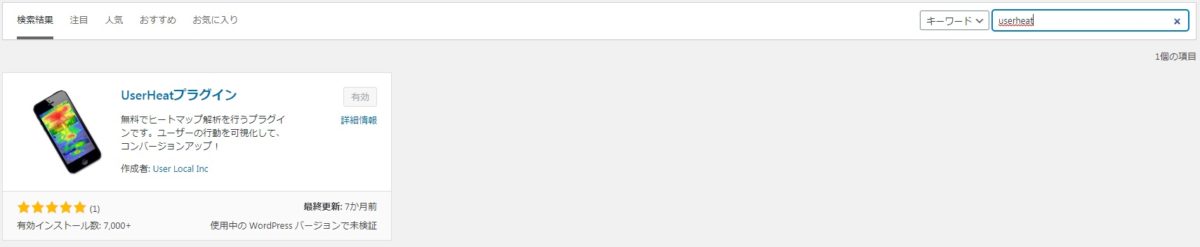
次に、自分のブログ(WordPress)の管理画面を開き、UserHeat連携用のプラグインをインストールします。
プラグインの導入手順
- WordPressの左メニューから『プラグイン』 > 『新規追加』をクリック
- 右上の検索ボックスに『UserHeat』と入力して検索
- ヒットした公式プラグインの『今すぐインストール』を押し、『有効化』をクリック
プラグインを有効化すると、WordPressの左側メニュー(サイドバー)の一番下あたりに『UserHeat』という項目が追加されます。
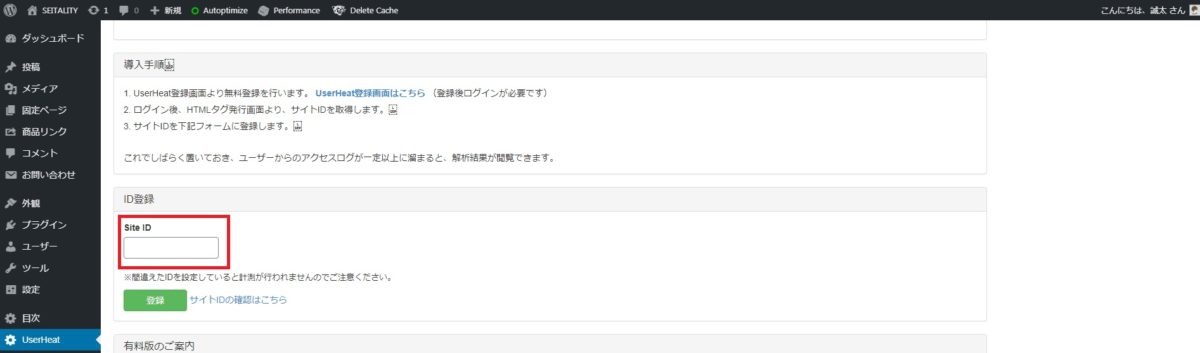
サイドバーの『UserHeat』をクリックすると設定画面が開きます。上の画像のように「サイトID」を入力する欄があるので、先ほど③でコピーしたIDを貼り付け(ペースト)して『登録』ボタンをクリックすれば、すべての連携作業が完了です!
⑤ 導入後は一定数のアクセスが集まるまで待機する
UserHeatのプラグインを導入しても、すぐにヒートマップの色が表示されるわけではありません。読者のデータを蓄積するため、一定のアクセスが集まるまで待つ必要があります。
公式情報によると、対象の記事に「50〜100PV」ほどのアクセスが集まると、解析データが自動的に生成されて確認できるようになります。
データが蓄積されると、以下のような超有料級の分析ができるようになります。
UserHeatで確認できる5つの分析データ
- 熟読エリア:記事のどこが一番熱心に読まれているか(赤くなる)
- 終了エリア:読者がどこまでスクロールして読むのをやめたか
- クリックエリア:どのリンクやボタン、画像がクリックされているか
- マウスムーブ:PCユーザーのマウスの動き(視線の動き)
- 離脱エリア:記事のどこでブラウザバック(離脱)されたか
これらの高度な解析機能が「月間30万PV」まで完全無料で利用できると考えると、UserHeatはブログ初心者にとって神ツールと言っても過言ではありませんね♪
まとめ:ヒートマップで分析してブログ運営を最適化しよう!

今回は、個人ブロガーの強い味方となる無料ヒートマップツール『UserHeat』の導入方法を紹介しました。
月間30万PVまで無料で使用でき、記事を改善するための客観的なデータ(離脱箇所やクリック箇所)を取得するには十二分すぎる機能が備わっています。
「なぜこの記事からモノが売れないんだろう?」「なぜみんなすぐ帰ってしまうんだろう?」と悩んでカンで修正するよりも、ヒートマップの「真っ赤になっている熟読エリア」の近くに広告ボタンを配置するだけで、収益は劇的に変わります。
ブログを立ち上げて間もない人ほど、早めに導入して「読者のリアルな動き」を知る経験を積むべきです。サクッと導入して、効率的にブログを改善していきましょう。
それでは、良きブログライフを!
あわせて読みたい!