
こんにちは、セイタです。
今回はAFFINGER7に導入するおすすめのプラグインについて紹介します。基本的にAFFINGER7でプラグインを導入する必要性があるものは数個程度で、自分が使う可能性があるもののみをインストールするだけでOKです。
とはいえ、どんなプラグインを入れるのが自分にとってベストなのか判断が出来ないと思うので、本記事にて入れておくと良いプラグインをいくつか特徴別に解説していきます。プラグインのインストール数が少ないことに不安を感じるよりも、多数プラグインがインストールされていて、使っていないものも散見される整理されていない状況の方に不安を感じるべきです。
ぜひ、本記事を参考に必要なプラグイン、不要なプラグインを見定めて必要最小限のプラグイン構成を考えてみてください。
AFFINGER7にプラグインは多く必要ない?結論と選び方の基準
結論先ほど書きましたが、AFFINGER7に限らずWordPressの有料テーマを使用している場合は、プラグインを多くインストールする必要性はあまりありません。
多くプラグインをインストールして、一見WordPressが強くなったように見えますが、たまにしか使わないプラグインやWordPressの動作を鈍足に差せるプラグインなども多く存在します。
AFFINGER7はデフォルト機能が豊富なため「最小限」が鉄則
AFFINGER7に関しては基本機能が豊富となっているため、プラグインは最小限でOKです。
SEOに関するプラグインについてもインストールする必要はないですし、画像圧縮のプラグインなども画像を多く使う場合は使用したほうが良いかもしれません。しかし、画像をあまり使う機会が無い場合は、解像度を適切に設定して取り込んで利用するだけでも問題ないと考えています。
そのため、デフォルト機能の範囲外で不足しているもののみを追加するという考え方を軸に、プラグインのインストールをしていくのがWordPressを運用していく上で大切な考え方となります。
公式専用プラグインを推奨する理由(互換性・デザイン崩れ防止)
もし、AFFINGER7公式サイトで販売されているプラグインで使いやすいものがあれば、フリープラグインを使用せずに公式ストアからプラグインを購入して導入するのがおすすめです。
というのも、AFFINGER7のWordPressテーマに合わせてプラグインが作成されているため、親和性は100%と言っても過言ではありません。ただ、絶対に公式サイトからプラグインを買わないといけないのかというと、そういう話でもないので、あくまで「購入する価値があると感じたプラグインがあった」場合に限り購入をすると良いですね。
【収益化・機能拡張】AFFINGER公式サイトで購入できるおすすめ専用プラグイン
それでは、まずはAFFINGER7の公式サイトで販売されているプラグインの紹介をしていきます。
AFFINGERタグ管理マネージャー4(リンク管理・クリック計測)
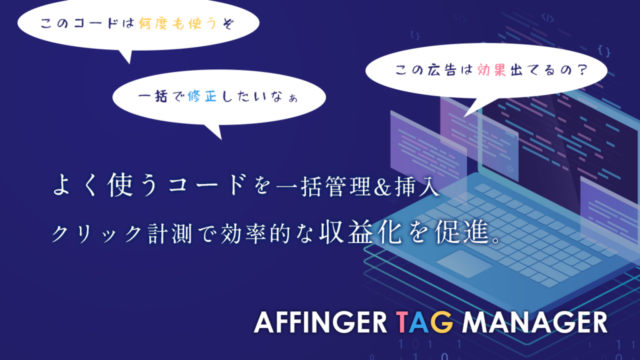
1つ目は「AFFINGERタグ管理マネージャー4」です。
主な目的としては、アフィリエイトリンク管理とクリック計測を行うために使用するプラグインになります。
プラグインで叶うこと
- 広告(やリンク)が「どれぐらいクリックされているか把握したい
- どの記事でどんなユーザーがクリックしたのか知りたい
- 効果のある広告を見つけたい
これらの問題を解決しつつ、例えばアフィリエイトリンク素材のバナー広告を使用している場合に、使用広告の有効性の確認。そして、どの記事で広告がクリックされたのか。そして、同じジャンルで複数の商品を扱っている場合、どの広告の商品が売れているのかを判断して、主軸商品の変更をして方向転換するきっかけを掴むことが可能となるプラグインです。
ひと月の収益に直結するプラグインになるので、このプラグインは個人的にもおすすめなプラグインです。
PVモニター(記事ごとの詳細なアクセス分析)

2つ目はPVモニターです。
主な目的としては、サイト全体・記事単体のアクセス計測。アクセス元から、ユーザーがどのようにサイトを移動していったのかを計測するためのものとなります。
プラグインで叶うこと
- ユーザーがサイト内でどのような動きを取っているのか
- どこからのアクセスが多いのか
- サイト全体・記事ごとのアクセス数チェック
これらの情報が可視化できるようになることで、「WordPressを運営してある程度ユーザーの動きを想定して記事を書いているけど、本当にそのとおりにユーザーを誘導できているのだろうか」という答え合わせができるようになります。答え合わせができるということは、自分が想定していた作戦が間違っていることに気がつく速度が早くなり、ブログの改善につながります。
また、ユーザーがサイト内でどのような動きをしているのか確認ができるということは、A⇒B⇒A⇒Cというようなページの動きをしていた場合、「BのページにAの情報が不足しているため、ページBをリライトして加筆しなければいけない」ということにも気がつけたりします。
このようにWordPressを運営するうえでユーザーの動きが可視化できるというのは、大きなアドバンテージになります。個人的にもこちらはおすすめのプラグインの1つですね。
ちなみに、値段構成は以下となっています。個別でそれぞれ買うよりもまとめて買ったほうが、購入するなら4,000円ほど安く購入することが可能です。
| 名前 | 値段(税込み) |
| PVモニター | 12,000円 |
| AFFINGERタグ管理マネージャー4 | 21,800円 |
| PVモニター・AFFINGERタグ管理マネージャー4セット | 29,800円 |
PVモニター・AFFINGERタグ管理マネージャー4セットの詳細はこちら
SUGOI MOKUJI(すごい目次プロ / 視認性の高い目次生成)

3つ目は、SUGOI MOKUJIプラグインです。
目的としては、記事の目次をクリックされた回数を計測することができるプラグインになります。
例えば、アフィリエイトリンクを使用している記事の目次で「どの目次が一番クリックされているのか確認をしたい」といった場合に役立ちます。当ブログでもSUGOI MOKUJIプラグインを使用していますが、ユーザーの興味関心がこの記事ではどこに向いているのか。記事を書く前のペルソナ設定とユーザーの行動は一致しているのか。などが確認できます。
意外とこれもユーザーの行動把握と自分の記事に対しての認識がズレていないか確認するのに最適で、AFFINGER5を始めて導入してからまもなく導入したことを今でも覚えています。
【無料】AFFINGER7に入れておくべき最低限の一般プラグイン
次に無料で導入できるWordPressのプラグイン画面から導入できるものを紹介します。
BackWPup(バックアップ)

1つ目はBackWPupです。
名前から察せると思いますが、バックアップのプラグインです。WordPressを運営していると、何かしらが原因となってブログのデータをもとに戻したい時。これからテーマ内の編集をする場合、バックアップを取得して問題が発生しても気軽に修復する準備をする必要があります。
BackWPupは設定も簡単で、スケジュールを決めて定期的に自動的にバックアップを取ることも出来ますし、単発で手動バックアップを取得することも出来ます。
僕もそうですが、プラグインの更新以外は有効化したらほったらかしでOKです。
XML Sitemap & Google News(検索エンジン用サイトマップ送信)
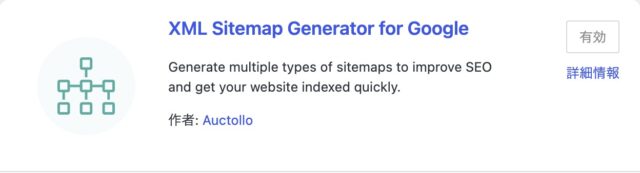
2つ目は、XML Sitemap & Google Newsです。
これは絶対入れましょう。もう一度言います「絶対に入れましょう」。
XML Sitemap & Google NewsはGoogleに新しいコンテンツが追加された場合などに、Googleへその情報を送信してくれる。また、サイトの構造情報を伝えてくれるプラグインです。
SEOに直結するプラグインになるので、これに関してはWordPresでサイトを構築し始めたら無条件で入れるまでがワンセットくらいで考えて差し支えないプラグインです。
WP Multibyte Patch(日本語環境の文字化け・不具合防止)

3つ目は、WP Multibyte Patchです。
目的としては、日本語環境の文字化けや不具合防止のために使用するプラグインです。
一見何を言っているのか分からないかもしれませんが、イメージとしては海外産のWordPressというCMSサービスを日本環境でも正常に動くようにサポートしてくれるプラグインです。
例えば、画像などをサーバーに保存して、WordPressに表示させていますが、これらの変換処理がうまくいかずに画像が表示されないなどの状況になることがあったり、サイト内検索で「AFFINGER7 プラグイン」などと検索したときに、AFFINGER7とプラグインを個別の文字列として正常に認識してくれるようになったりするものです。
難しく考えると、勉強級の仕組み理解が必要になるので、WordPressを日本語の環境で正常に対応させるためのプラグインと思ってもらったら大丈夫です。
EWWW Image Optimizer(画像圧縮・表示速度の維持)
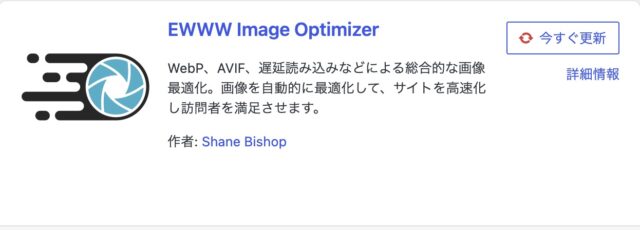
4つ目は、EWWW Image Optimizerです。
目的としては、WordPressの中で表示する画像を圧縮して、本来の要領よりも削減可能だと判断される画像があった場合に、要領を削ってくれるプラグインと考えてください。
とはいえ、本記事の冒頭でもお伝えしましたが、画像をあまり使うことがなく、使うにしてもサイトの横幅に合わせた画像サイズに編集して最低限の画像のみしか使用していない場合には任意かなと思っています。
当ブログでは、使用していますが、もう一つ運営しているWordPressでは使用していないため、ケースバイケースというか。使う必要性を感じたら入れたら良いんじゃないかなレベルのプラグインです。
AFFINGER7では導入非推奨・相性が悪いプラグイン
最後にAFFINGER7で導入する必要性がないプラグインについて紹介します。
All in One SEO / Yoast SEO(SEO設定の競合・重延化)
1つ目はAll in One SEO / Yoast SEO、いわゆるSEOプラグインです。
All in One SEOなんかはSEOプラグインとして、SNSなどでもおすすめされることが多い代表格みたいな位置づけのプラグインですが、AFFINGER7に至っては不要です。
基本機能でSEO対策ができるようになっていますし、何よりAll in One SEO系のSEOプラグインはWordPressの動作を重たくする要因になったりするので、逆にSEO効果に悪影響を与える可能性が高いです。
「導入必須のプラグイン!」などといった感じで大々的に紹介されていることが多いですが、表面上の情報のみを鵜呑みにして自分のサイトにとって必要なものか考えずに導入するのは一番危険なので、All in One SEOに限らず他のプラグインでも情報に踊らされないように注意しましょう。
キャッシュ系プラグイン(表示崩れ・レイアウト干渉のリスク)
2つ目は、先ほど画像圧縮に関するプラグインを紹介しましたが、キャッシュを圧縮するプラグインも存在します。
しかし、キャッシュ系のプラグインを導入すると内部コードを圧縮するものなども存在し、サイトの表示が正常に表示されない状況になったりと、表向きの表示に影響を及ぼすものがあります。
しかも、それらのプラグインの説明はプログラミングのコードについての解説などが書いていて、コードに触れたことが無い方にとっては呪文でしか無いと思うので、こちらに類するプラグインについても容易に入れないようにしたほうが不要なトラブルを回避することが出来ます。
クラシックエディタ系・目次プラグインの重複導入
3つ目は、同類のプラグインを重複導入することです。
例えば、Classic Editorなんかは有名どころ1つなので、よほどのこだわりがなければ重複することは無いと思いますが、目次プラグインやエディターに項目を追加するプラグインなどに関しては機能が重複しているにも関わらず複数導入してしまっているケースが多いです。
そのため、「◯◯の役割は◯◯のプラグインで完結させる」といった感じで、1つの用途に対して1つのプラグインで役割を済ませることができる相対関係であるようにしましょう。プラグインによっては互いの機能が干渉し合って、WordPressの動作に影響を及ぼすこともありますので、プラグインの同類重複には重ねて注意が必要です。
AFFINGER7プラグインを導入する際の注意点
最後にAFFINGER7にプラグインを導入する時の注意点について、解説していきます。
1つずつ有効化して表示崩れやエラーがないか確認する
基本的に今回の記事で紹介した内容の中では表示崩れが発生したり、WordPressがエラー表示になるという状況にはならない類のものですが、その他個人の判断で導入したものによっては、表示崩れやエラーが発生する可能性が十分にあります。
そのため、プラグインを導入する際にはいっぺんにインストールして、全て有効化して行くよりも必要になった時に都度プラグインを導入して有効化するようにしましょう。
そうすることで、何のプラグインが原因になっていて、相性が良い悪いを確認することができるため、必ず一気にプラグインを入れるのだけは注意するべきです。
不要になったプラグインは停止だけでなく「削除」する
一時的に不要になったプラグインについては、一時停止してそのまま無効化状態を維持するのもOKです。
しかし、完全に不要になったプラグインについては完全に削除するようにしましょう。プラグインもデータ量が少ないとはいえ「データ」なので、WordPressに少しでも不可を書けないようにデータ量は少ないことに越したことはありません。
そのため、しばらく使う予定の無いプラグインについては、完全削除して不要なプラグインで溢れないようにしましょう。
FFINGER7は「専用プラグイン+最低限の基本ツール」で運用しよう
今回はAFFINGER7のプラグインについて解説しました。
AFFINGER7は今回紹介したプラグインの他にも色々とラインナップがありますが、「AFFINGERタグ管理マネージャー4」と「PVモニター」は特に導入すると強力な力になってくれます。
本サイトでは外部対策として「RankTracker」を推奨していますが、内部対策としては「AFFINGERタグ管理マネージャー4&PVモニターセット」を推奨します。主にRankTrackerで外部SEO対策を行い、検索順位のモニターや競合調査、サイト内の投稿に対してのキーワードチェックを行い最適化を行います。そのうえで、AFFINGERタグ管理マネージャー4&PVモニターセットを使用して、内部のユーザーの動きが想定内の動きをしているかモニターをし、外部と内部を最適化します。
個人的にはこの形がWordPressを運営するうえで最も適している形であると思っており、目標値などがある場合は何も対策をせずに戦うよりも先行投資をして近道をするほうがよほど苦労しなくて済みます。
ぜひ、今回紹介したプラグインたちの中から力になってくれそうなプラグインがあったら導入して活用してみてください。