


ブログを7年間運営しているぼくが、上記の悩みを解決します。
こんにちは、セイタです。
ブログを始めたばかりの頃は、検索順位チェックツールを使ったことがないと「わざわざ有料ツールを導入するメリット」が分かりづらいですよね。
「ツールを使えば順位が上がるの?」「そもそも何ができるの?」と疑問に感じている方も多いはずです。
そこで今回は、ブログを7年間運営し、SEOを徹底的に攻略してきた経験から「導入すべき検索順位チェックツール」を厳選して2つだけ紹介します。
本記事を読むことで、なぜ稼いでいるブロガーが全員ツールを使っているのかが分かり、あなたのPC環境(Mac/Windows)に最適なツールを迷わず選べるようになります。ぜひ最後までご覧ください。
本記事の内容
- ブログ運営に検索順位チェックツールが「必須」な3つの理由
- 【結論】おすすめの検索順位チェックツール2選(Win/Mac別)
- 検索順位チェックツールを使う唯一のデメリット
本記事の筆者
ブログを7年間運営し、徹底したSEO対策と収益化戦略で月40万円以上の安定収入を得ている専業ブロガー。
ブログ運営に検索順位チェックツールが必要な理由

まず最初に、なぜブログの収益化に検索順位チェックツールが必要不可欠なのかを解説します。
主な理由は、以下の3点です。
検索順位チェックツールが必要な理由
- 日々の検索順位チェックを「完全自動化」できる
- 手動で検索する「無駄な時間」を徹底的に削減できる
- Googleアップデートによる順位変動(被弾)を即座に検知できる
検索順位チェックを「完全自動化」できる
検索順位チェックツールを使用すると、あなたのブログ記事が現在Googleで何位にいるのかを毎日自動で取得してくれます。
ツールを起動してボタンをワンクリックするだけで、登録したすべてのキーワードの順位変動が一覧で表示されます。(※スケジュール機能を使えば起動すら不要です)
SEOの基本は「順位を見て、リライト(改善)して、順位が上がったか確認する」ことの繰り返しです。この土台となる計測作業をツールに丸投げできるのが最大のメリットです。
手動で検索する「無駄な時間」を徹底的に削減できる
2つ目は、無駄な時間を消費しなくて済むという点です。
ブログの記事が10記事程度なら、自分でGoogle検索をして順位を探すこともできるでしょう。しかし、記事数が30、50、100記事と増えてきたらどうでしょうか。
毎日シークレットウィンドウを開き、何ページもめくって順位を探す時間は、控えめに言って「とんでもない時間の無駄」です。
ツールを導入すれば、この不毛な作業時間が「ゼロ」になり、空いた時間を新しい記事の執筆やリライトに丸ごと当てることができます。
Googleアップデートの被弾(順位下落)を即座に検知できる
3つ目は、Googleのコアアップデートなどによる大規模な順位変動をパッと見で把握できる点です。
1画面で全記事の推移がグラフ化されるため、「どの記事が上がって、どの記事が落ちたのか」が痛いほど明確に分かります。

ツールを使えば、順位が落ちた記事に対して「いち早くリライトなどのテコ入れ」ができるため、アクセスや収益の機会損失を最小限に防ぐことができます。
【結論】検索順位チェックツールのおすすめはこの2つ

世の中には様々なツールがありますが、結論として以下の2つのどちらかを選べば間違いありません。
おすすめの検索順位チェックツール2選
- 【Windowsユーザー向け】検索順位チェックツールGRC
- 【Macユーザー向け】RankTracker(ランクトラッカー)
【Win向け】検索順位チェックツールGRC

あなたがWindowsのパソコンを使っているなら、国内シェアトップクラスの「GRC」一択です。
動作が非常に軽く、無駄を削ぎ落としたシンプルな画面構成となっているため、初めてSEOツールを触る初心者でも直感的に使いこなせます。
GRCのプラン比較(無料版と有料版)
| プラン名 | ベーシック | スタンダード | エキスパート | プロ |
|---|---|---|---|---|
| 月額換算 | 495円/月 | 990円/月 | 1,485円/月 | 1,980円/月 |
| URL数 | 5 | 50 | 500 | 5,000 |
| 検索語数 | 500 | 5,000 | 50,000 | 500,000 |
※料金は年払い時の目安(税込)です。詳細な最新料金は公式サイトをご確認ください。
GRCには無料のお試し版もありますが、登録できるキーワード数が少なすぎて実用的ではありません。個人ブログを本気で運営するなら、コスパ最強の「スタンダードプラン」を選びましょう。(※エキスパート以上は企業や外注化向けなので不要です)
検索順位チェックツールGRCの画面
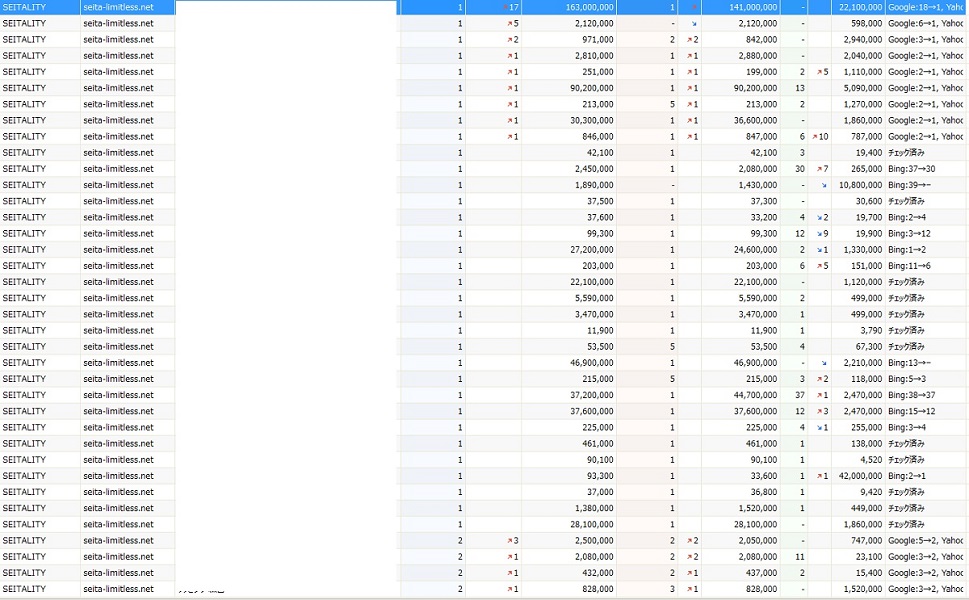
GRCの画面はこのようになっており、『Google・Yahoo・Bing』の3つの検索順位が横並びでひと目で分かります。
前回チェックした時から「何位上昇したか(下降したか)」という矢印もパッと見て分かるため、急降下している要注意記事もすぐに見つけられます。
GRCの詳しい使い方やメリットについては、検索順位チェックツールGRCを使うべき理由【SEO効果を高めよう】もあわせてご覧ください。
【Mac向け】RankTracker(ランクトラッカー)
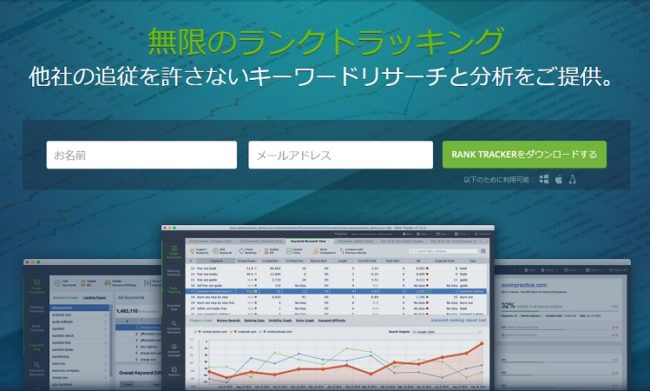
あなたがMacユーザーであれば、世界的なシェアを誇る「RankTracker」一択です。
単なる順位計測だけでなく、競合サイトがどんなキーワードでアクセスを集めているかを丸裸にする機能や、キーワードの難易度分析など、ブログ運営をチート化する機能が詰まっています。
トップブロガーの多くが「神ツール」と絶賛しており、Macでブログを書くなら導入しない理由がありません。
RankTrackerのプラン比較
| 機能 | 無料版 | プロフェッショナル版 | エンタープライズ版 |
|---|---|---|---|
| 価格(年額) | 0円 | 約15,000円〜 | 約35,000円〜 |
| プロジェクトの保存 | × | ◯ | ◯ |
| 順位履歴の記録 | × | ◯ | ◯ |
| 競合サイトの分析 | ◯ | ◯ | ◯ |
※価格は為替レートやセール時期によって変動します。
各プランの特徴をまとめましたが、個人ブロガーが使うなら「プロフェッショナル版」で間違いありません。
無料版は「計測データの保存(履歴)」ができないため、順位推移を追うというツールの根本的な役割を果たせません。エンタープライズ版は法人のSEO会社向けです。
RankTrackerの画面
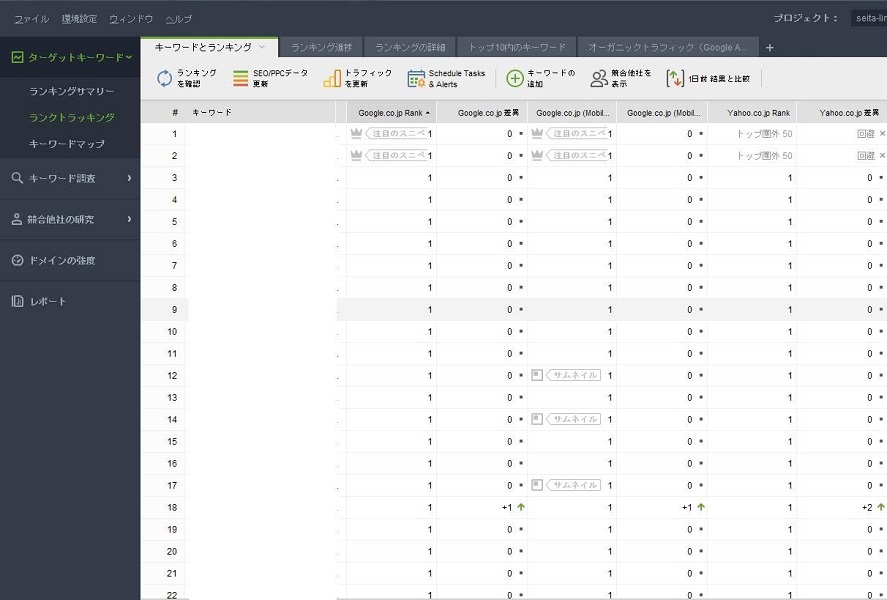
RankTrackerの画面はこのようになっており、見やすく洗練されたデザインが特徴です。
また、Googleの「PC版」と「モバイル版」の検索順位を分けてチェックできるのも大きな強みです。
現在はスマホからのアクセスが大半を占めるため、モバイル版の順位を正確に追えることは大きなアドバンテージになります。(※RankTrackerはWindowsでも使用可能です)
RankTrackerの具体的な導入手順や使い方は、RankTrackerの使い方!料金プランや導入方法を35枚の画像で全解説!をご覧ください。
検索順位チェックツールを使う唯一のデメリット

導入すべきツールが分かったところで、あえてデメリットについても触れておきます。
結論から言うと、ツールを導入すること自体のデメリットは皆無です。強いて挙げるなら以下の1点だけです。
月に「ビジネス書1冊分」くらいの費用がかかる
検索順位チェックツールは高機能な有料ツールのため、GRCなら月額1,000円弱、RankTrackerなら月額換算で1,500円弱のランニングコストがかかります。
しかし、月に本1冊分の投資をケチって「手動で順位を探す無駄な時間」を過ごすのは本末転倒です。その時間で新しい記事を1本書いた方が、圧倒的に早く元が取れます。
上位表示がいい感じに貯まってきました😆✨
ブログをやってて楽しい瞬間の1つですね🎵
✅ニーズを的確に当てる
✅リライトをする
✅SEOの本質を理解するこの3つを突き詰めることで、こんな感じで上位表示の量産ができます🙌 pic.twitter.com/24NxPSXhGZ
— セイタ@ブログ廃人 (@seita_blog) May 3, 2020
ブログで安定した収益を上げているブロガーは、100%例外なく検索順位チェックツールを導入していると断言できます。
SEOの答え合わせを最速で行い、収益化のスピードを底上げするためにも「必要経費」と割り切って投資しましょう。
まとめ:検索順位チェックツールを使って上位表示を量産しよう

ここまでの内容で、検索順位チェックツールが必要な理由や、おすすめのツールについて知ることができました。
おすすめの検索順位チェックツール
- 【Windows向け】検索順位チェックツールGRC
- 【Mac向け】RankTracker
ぼく自身、ブログを始めてからツールを導入するまでに100記事以上書いてしまいましたが、導入後に「今までの手作業はなんだったんだ...」と激しく後悔しました。
順位のチェックが甘かったせいで、少しリライトすれば収益化できたはずの「お宝キーワード」を大量に取りこぼしていたからです。
あなたには、ぼくのような「もったいない期間」を過ごしてほしくありません。環境に合わせてツールをサクッと導入し、上位表示のチャンスを確実に掴み取っていきましょう!
あわせて読みたい!