


- Razer huntsmanのレビューを見たい
- Razer huntsmanの性能を知りたい
- Razer huntsmanのメリットを知りたい
- Razer huntsmanのデメリットを知りたい
- Razer huntsmanが向いているか知りたい
このような悩みを解決しつつ、Razer huntsmanのレビューをしていきたいと思います。

先日、huntsmanの日本語配列を購入したのですが、かなり使いやすいキーボードでした。
FPS歴はまだまだですが、『huntsman TEやhuntsman Eliteを購入しようか、huntsmanを購入しようか迷っている』という人の判断の材料になるよう、huntsmanの使用感をお伝えしていこうと思います。
huntsmanを使用した感想を先にお伝えすると
huntsmanを使用した感想
- タイピングが気持ちい
- FPSの勝率が上がった
- 指に吸い付く感じがたまらない
こんな感じです♪
Razerのhuntsmanはゲーミングキーボードのエントリーモデルとしても使いやすいと思いますし、一定の条件を満たせばタイピング作業にも向いているキーボードじゃないかなと思います。
それでは、実際にどんなキーボードなのかRazer huntsmanについて迫っていきましょう。
本記事の内容
- Razer huntsmanのスペック紹介
- Razer huntsmanを使用するメリット
- Razer huntsmanを使用するデメリット
- Razer huntsmanが向いている人
本記事の信頼性
FPSが好きで毎日6時間はプレイしています!ゲーミングデバイスが好きで、日々コレクションが増加中。
※本記事はRAZER OPTO-MECHANICAL SWITCHより、部分的に情報を引用しています。
Razer huntsmanをレビュー!キルレと勝率が上がる有能キーボード?!
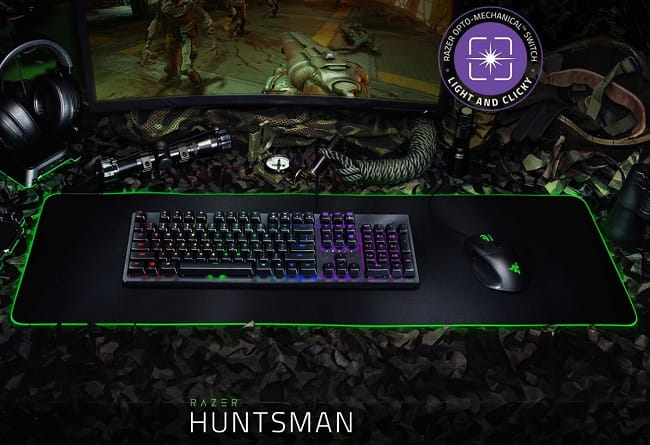
huntsmanを使ってみて、FortniteとAPEX Legendsのキルレと勝率が上がりました。
好成績を残せた理由は、『オプティカルスイッチ』による部分が大きいと思っています。
また、オプティカルスイッチ以外にも魅力的なポイントが沢山あるため、はじめにhuntsmanの特徴から触れていきましょう。
huntsmanの特徴
huntsmanは『ネクストレベルのゲーミングパフォーマンス』をコンセプトにリリースされたゲーミングキーボードです。
huntsmanの特徴
- 新しいオプティカルスイッチの採用
- アンチゴースト対応
- 10キーロールオーバー
- クイックマクロ使用可能
- ボタン一つで割当て機能セットの変更可能
- 内蔵ストレージに最大5つのプロファイル保存可能
- アクチュエーションポイントが1.5mm
ゲーミングキーボードに必要な要素は一通り兼ね備えているキーボードではないでしょうか。
実はhuntsmanを購入するまでオプティカルスイッチの感覚や、テンキーレスじゃないポイントが少し引っかかっていたのですが、使ってみたところ全然気にならず。
huntsman TEやhuntsman Eliteを購入するか迷っていた自分もいましたが、今ではhuntsmanで良いかなという感じで落ち着いてしまいました。
Razer huntsmanのスペック紹介
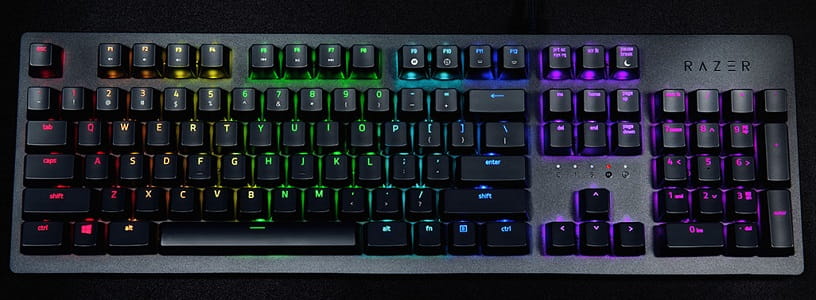
続いてhuntsmanのスペック紹介をしていきたいと思います。
主に触れていくスペックについてはこちら。
huntsmanのスペック紹介
- huntsmanのキートップについて
- huntsmanの打鍵音
- huntsmanの軸性能
- huntsmanの角度調整について
- huntsmanの重量感について
- huntsmanの接続規格について
- huntsmanのRGBライティング
- huntsmanのSynapseについて
- huntsmanの保証期間について
Razer huntsmanのスペック①:キートップについて
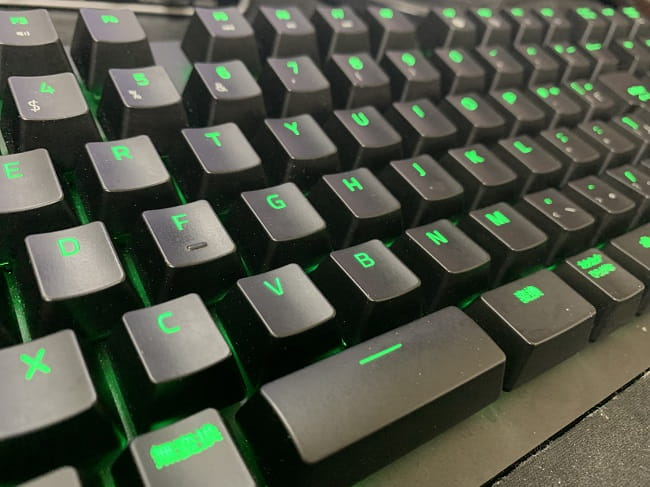
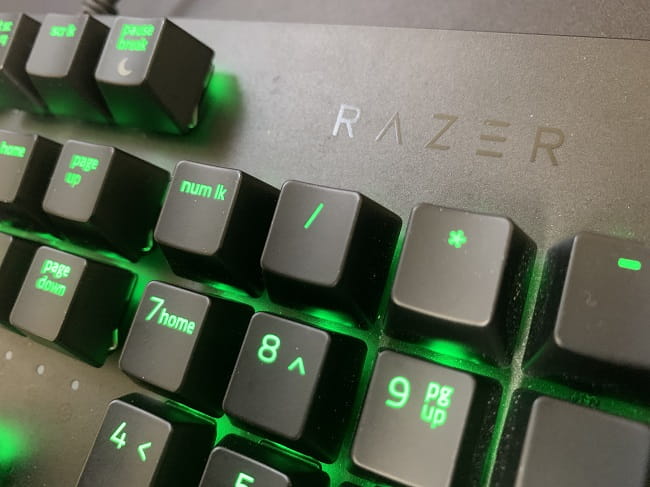
huntsmanのキートップは安っぽいプラスチック感はなく、指をWASDにセットしたときに吸い付いてくるようなイメージです。
特別滑りづらい加工がされている訳ではないのですが、サラサラしすぎていないキートップとなっています。
CORSAIR K65キートップはプラスチック感があって割りとサラサラしているので、比較してみるとキーに指が吸い付く感じはhuntsmanのほうが上手といった感じですね。
Razer huntsmanのスペック②:打鍵音
huntsmanの打鍵音は、緑軸と比較するとイメージしやすいです。
というのも、緑軸と比較してみるとhuntsmanのオプティカルスイッチは、高音のカチカチ感が出るキースイッチとなっています。
例えば、緑軸は中音がカチカチなるようなイメージですが、オプティカルスイッチは高音寄り。
そのため、huntsmanの打鍵音は『緑軸と同じくらいの音量が出る』と想像するとイメージしやすいと思います。

Razer huntsmanのスペック③:軸性能
huntsmanの軸性能は、キー荷重は45gでアクチュエーションポイントが1.5mmです。
特徴をまとめてみると、こちら。
Razer クリッキーオプティカルスイッチの特徴
 | |
| キーの感触 | 軽さとクリック感 |
| 作動方法 | 光による作動 |
| キー荷重 | 45g |
| アクチュエーションポイント | 1.5mm |
| 耐久性 | 1億回 |
| 安定性 | スタビライザー付きクロスステム |
作動方法が厨ニっぽい感じの説明となっていますが、実はこの説明で合っているんです。
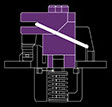
というのも、オプティカルスイッチの作動方法は光でスイッチの動作判定をしているため、従来のメカニカルスイッチとは全くの別物になります。
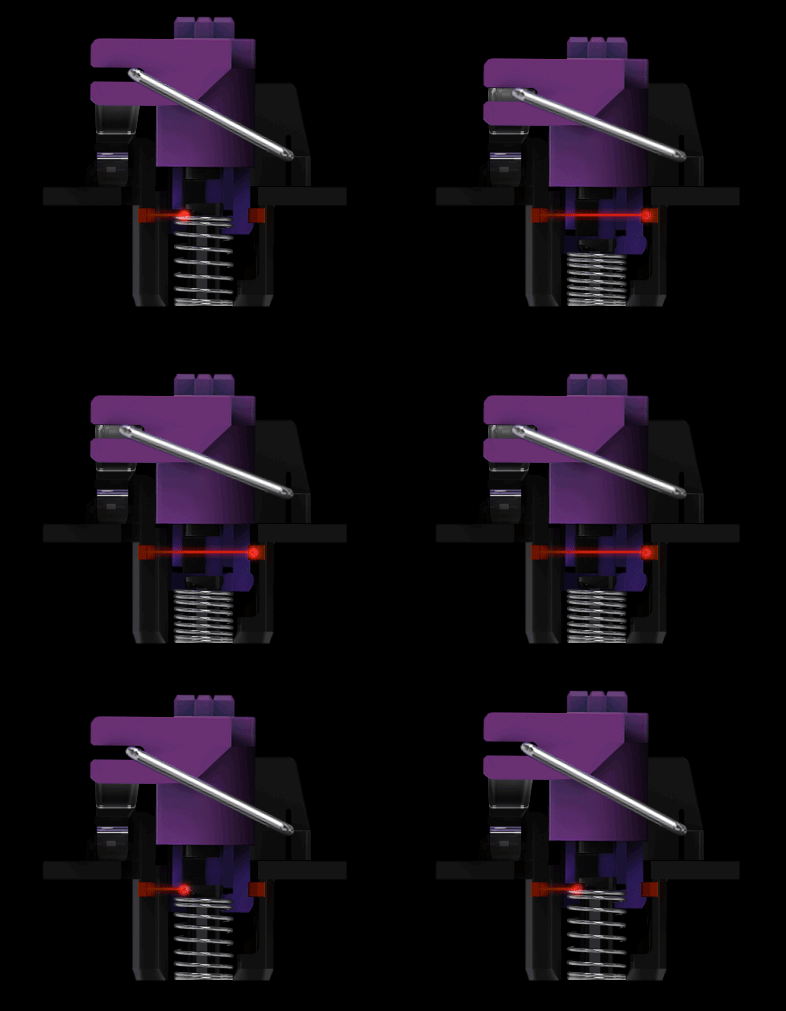
参考画像のように光でキーの動作感知をしているため、従来のメカニカルキースイッチと比較すると、より指のタイミングに合わせた反応速度が得られます。
Razer huntsmanのスペック④:角度調整について
huntsmanの角度調整は、3段階で調整できるようになっています。
というのも、参考画像を見ていただけると分かりやすいと思うのですが、キースタンドが二重構造になっているためです。
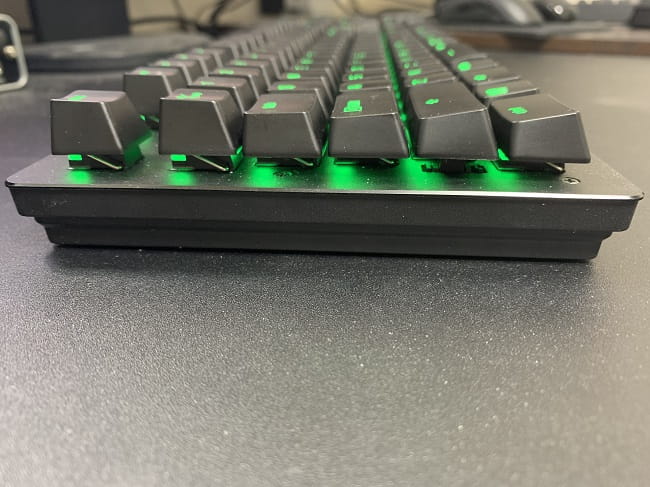
Razer huntsman - キーボードスタンドフラット
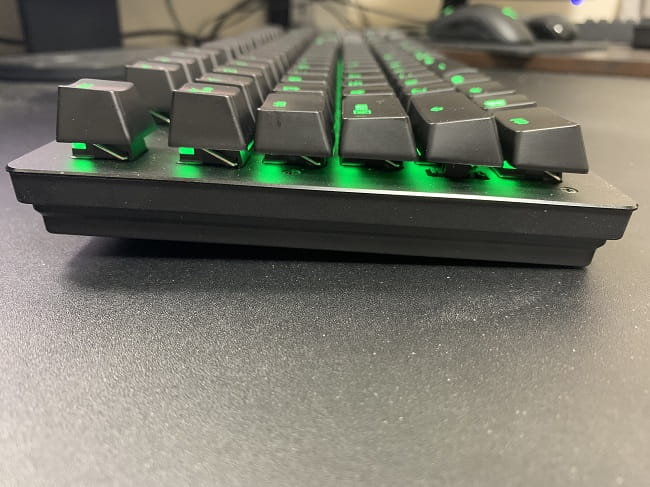
Razer huntsman - キーボードスタンドミドル
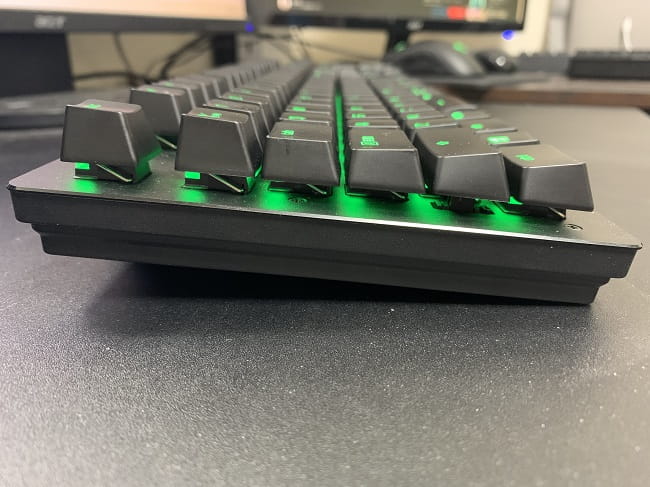
Razer huntsman - キーボードスタンドハイ
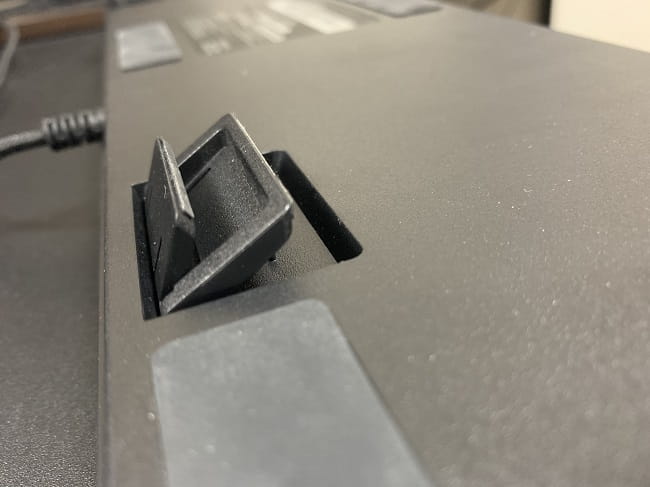
Razer huntsman - キーボードスタンド構造
角度が『スタンドなし、第1スタンド有り、第2スタンド有り』といった感じで、好みの高さを選択できるようになっています。
各スタンドを立てたときの感覚としては、下記の表を参考にしてみてください。
各スタンド位置のキー操作感覚
| キー操作をした感覚 | |
| スタンドなし | 水平状態になっているため、指を前後する操作がしやすい |
| 第1スタンド有り | 若干角度が付くため、タイピングと前後操作がしやすい |
| 第2スタンド有り | タイピングはしやすいが、とっさの前後作業では引っかかる可能性がある |
ちなみにぼくはFPSをプレイするときは、第1スタンドを立てた状態で使用していて、タイピングをするときはスタンドを立てないで使用しています。
Razer huntsmanのスペック⑤:重量感について
huntsmanの重量感は『それなり』といった感じです。
重量にして862gなので、分かりやすい重量で例えると『週刊少年ジャンプ』と同じくらい。
FPSをプレイしているときにキーボード本体がずれるということも無いので、安心して使えます。
Razer huntsmanのスペック⑥:接続規格について
huntsmanの接続規格は、有線のUSB接続のみです。
ケーブルはRazer特有のメッシュチューブとなっていて、直径4mmの太さになっています。
万が一ケーブルが下敷きになったとしても簡単に断線するようには見えないので、思わぬアクシデントにも対応してくれそうです。
Razer huntsmanのスペック⑦:RGBライティング
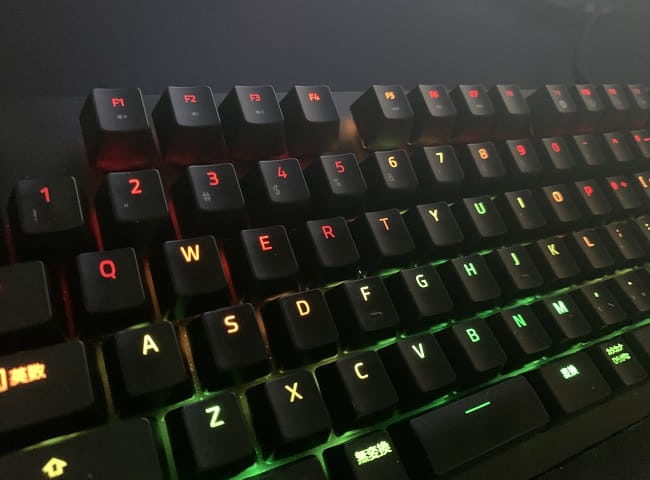
huntsmanのRGBライティングは1680万色に対応しています。
そのため、自分好みのライティングにすることが可能です。
また、ライティングエフェクトに関してはRazer Synapseで作り込むことが出来るため、好きなエフェクトを選択してライティングを楽しむことが出来ます。
Razer huntsmanのスペック⑧:Synapseについて
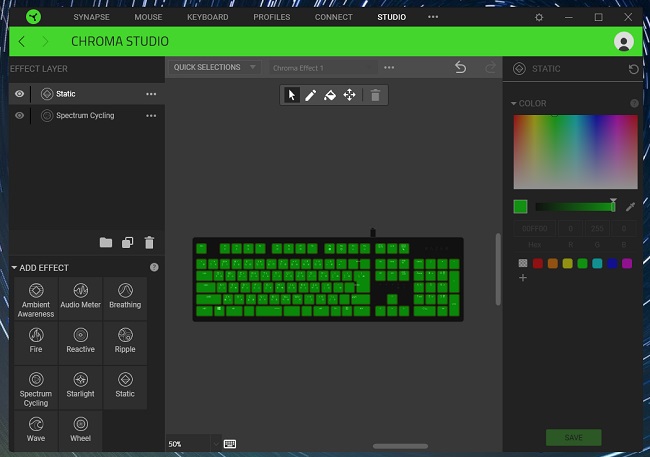
Razer Synapseは、Razerデバイスのマクロ設定やライティングエフェクトを、クラウド上に保存することが出来る総合設定ソフトウェアです。
これが結構便利で、使用しているRazer製品全ての機能カスタマイズをSynapse上で管理できるようになります。
例えば、ぼくはRazerのDeathAdderEliteを使っているのですが、huntsmanの設定とDeathAdderEliteの設定を同時に行えるといった感じです。
ソフトウェア操作も比較的簡単に行えるので、huntsmanのライティングエフェクトも好みのライティングに設定できます。
Razer huntsmanのスペック⑨:保証期間について
huntsmanの保証期間は2年間になります。
通常の家電製品であれば1年保証ですが、huntsmanの場合は2年間保証なので、あらっぽく使ったとしても安心ですねっ☆(あかん
とはいえ、普通に使っていれば不具合等は起きないと思うので、安心して使える期間が長いと思えばOKでしょう。

Razer huntsmanを使用して感じたメリット5つ
続いて、実際に使用してみて感じたメリットを5つ紹介します。
主に使ってみて良かったなと思うポイントはこちらです。
huntsmanを使うメリット
- FPSでキルレと勝率が上がった
- キー入力が早くなった
- FPSの俊敏さが向上した
- デクス上がオシャレになった
- スカッとする打鍵音が良き
Razer huntsmanを使用して感じたメリット①:FPSでキルレと勝率が上がった
主にFPSはFortniteとAPEX Legendsですが、キルレと勝率が上がりました。
普段使っているタイピング用のキーボードでREALFORCEというのを使っているのですが、感覚が明らかに変化。
ポイント
メカニカルキーボードとオプティカルスイッチの恩恵だと思うのですが、動きのタイトさが圧倒的に良くなりました。
指に吸い付く感じのフィット感と、キータッチ時のクリック感が勝率を上昇させたのだと思います。
Razer huntsmanを使用して感じたメリット②:キー入力が早くなった
huntsmanを使用して、キー入力が早くなりました。
追伸
『誠太氏、高級で6文字代を突破する』
歓喜!!!!!!!!!😆✨ pic.twitter.com/Aul2KcKJtz
— セイタ@ブログ廃人 (@seita_blog) April 16, 2020
追伸
『誠太氏、高級で6文字代を突破する』
歓喜!!!!!!!!! pic.twitter.com/Aul2KcKJtz
今までは1秒間で5文字代が限界だったんですが、自己新記録の1秒間で6文字という記録を達成しました。
タイピングキーボード最強と思っているREALFORCEの記録を余裕でぶち抜いてしまったのが複雑ですが、タイピングにも優れたキーボードだと言うことが分かってよかったです♪
Razer huntsmanを使用して感じたメリット③:動作の俊敏さが向上した
FPSをやっていて、動作の反応速度が明らかに変わりました。
オプティカルスイッチの特徴であるクリック感と、アクチュエーションポイントが1.5mmという事もあって必然的に操作速度が上がった感じです。
そのため、『huntsmanを最初のゲーミングキーボードにしよう』と思っている場合は、レベルアップに貢献してくれる良きキーボードになってくれるでしょう。
Razer huntsmanを使用して感じたメリット④:デクス上がオシャレになった
シンプルな感想になってしまうのですが、デスク上がオシャレになりました。
というのも、ほかのRazer製品でも言えることだと思うのですが、huntsmanでライティングさせると鮮やかに光ってくれるからです。
キートップを外して見ると、ライティング部分のパーツがガラスのような透明パーツなので、ライティングが煌々と光ってくれます。
無駄なひらがな印字も無いので、サイバー感も楽しむことが出来ます♪
Razer huntsmanを使用して感じたメリット⑤:スカッとする打鍵音が良き
スペック紹介の部分で緑軸の打鍵音の高音バージョンと書いたのですが、うるさいと思いきや結構好きだったりします。
というのも、通常のメカニカルキーボードと違って、銀のワイヤーによるクリック感と『カチッ』という打鍵音が良いです。
この打鍵音にハマると、オプティカルスイッチ以外のスイッチは使えなくなりそうです(笑)
Razer huntsmanを使用して感じたデメリット

次にhuntsmanを使用して感じたデメリットについて紹介します。
主にhuntsmanを使ってみてイマイチかなと思うポイントはこちらです。
huntsmanを使ったデメリット
- キータッチが割と大きい
- エンターのキータッチに違和感
- スペースバーが小さめ
- リストレストが付属しない
- テンキーの必要性は人によって異なる
Razer huntsmanを使用して感じたデメリット①:打鍵音が割と大きい(かも)
緑軸の打鍵音の高音バージョンで結構好き、とは言いつつも一般的には少し大きめかも知れません。
というのも、普通のメカニカルキーボードは底打ち感があるのですが、huntsmanは底打ち感がない代わりにクリック音があります。
例えば、よく表現されるものとしては『ッターン』と言うのがうるさいと言われると思いますが、『ッカッチャン』ってなるようなイメージです。
そのため、特殊な打鍵音ゆえに楽しめる部分もあるのですが、普通のメカニカルキーボードとはちょっと違うという感覚を持っていただければ!
Razer huntsmanを使用して感じたデメリット②:エンターのキータッチに違和感
huntsmanのエンターキーをタッチしたときに、真ん中を押したときと外側を押したときとで打鍵感に違いがあります。
どういうことかと言うと、エンターキーの真ん中をキータッチすれば他のキーと同様のクリック感を得られるのですが、外側をキータッチすると硬いような感覚があります。
FPSをやる上ではあまり問題にならないポイントかと思いますが、タイピング用としても考えている場合は留意しておいたほうが良いと思います。
※『enter↲』の印字がある部分をキータッチするのが、気持ち良くタイピングできるコツ
Razer huntsmanを使用して感じたデメリット③:スペースバーが小さめ
世の中には様々なキーボードがありますが、huntsmanのスペースバーは小さめです。
簡単な比較をするために、CORSAIR K65とREALFORCE R2のスペースバーのサイズと比較してみましょう。
スペースバーの3機種比較
| スペースバーの長さ | |
| Razer huntsman | 41mm |
| Corsair K65 | 79mm |
| REALFORCE R2 | 73mm |
上記の表を見ていただくと分かりますが、標準的なキーボードのスペースバーと比較して約半分の長さです。
今のところFPSをやっていて、ジャンプがミスったということは無いので問題ないとは思うのですが、気になる人は気になるかも。
Razer huntsmanを使用して感じたデメリット④:リストレストが付属しない
huntsmanはhuntsman TEのようにリストレストは付属してきません。
なぜかと言うと、リストレストが付属してきたとしても割りと高さが低いんですよね。
そのため、リストレストはARCHISSのMassive Wrist Restを使うと高さも丁度よく、手首が安定するのでおすすめです。

Razer huntsmanを使用して感じたデメリット⑤:テンキーの必要性は人によって異なる
huntsmanはテンキー有りのフルサイズキーボードです。
そのため、テンキーがついている長さだけマウス操作が右側にずれることになります。
とはいっても、CORSAIR K65(テンキーレス)とhuntsman(テンキー有り)を使い分けてみて、どれくらい操作に差があるのか検証してみましたが、そこまでストレスは感じませんでした。
ポイント
実際のところテンキーのスレスレの部分でマウス操作をするかというと、そもそも若干離してマウス操作していると思うので、テンキー有りでも無しでも支障はないと思います。
huntsmanはFPSのキルレと勝率を上げたいなら有能
ここまでの内容をご覧いただいたことで、Razer huntsmanのイメージは付いたかと思います。
さいごに本記事の内容をおさらいしておきましょう。
huntsmanを使うメリット
- FPSでキルレと勝率が上がった
- キー入力が早くなった
- FPSの俊敏さが向上した
- デクス上がオシャレになった
- スカッとする打鍵音が良き
huntsmanを使ったデメリット
- キータッチが割と大きい
- エンターのキータッチに違和感
- スペースバーが小さめ
- リストレストが付属しない
- テンキーの必要性は人によって異なる
huntsman TEと比較されがちですが、2020/4の段階では英字配列しかリリースされていません。
ただ、ゲーム用とタイピング両方併用して使うという感じであれば、huntsmanで充分快適にゲームもタイピングも可能です。
FPSのキルレと勝率、更にタイピングもレベルアップするならhuntsman一択ではないかなと思います。