


このような疑問や悩みを解決します。
本記事の内容
- ブログで使うべき写真サイズ(横幅ピクセルとファイル容量)の正解
- 画像サイズがページの表示速度とSEO検索順位に直結する理由
- 画質を落とさずにファイル容量を極限まで軽量化する無料便利ツール
- 記事幅にぴったり合わせるピクセル比率の調整テクニック
こんにちは、セイタです。
ブログに画像を載せるとき、「デジカメやスマホで撮った写真をそのまま貼り付けている」という方はいませんか?
実は、高解像度の重い写真をそのままアップロードしてしまうと、ページの読み込み速度が著しく低下し、読者の即離脱やGoogleの評価ダウンを引き起こしてしまいます。
ブログを7年間運営してきた経験から言うと、ブログ画像の最適化(適切なピクセル幅とファイル容量への圧縮)は、初心者でもすぐに実践できてSEO効果が即効で現れる必須の施策です。
本記事では、ブログで使うべき「最適な画像サイズ(横幅pxとデータ容量KB)」の正解と、画質を保ったままサクッとサイズを小さくする具体的な方法をわかりやすく解説します。
\ 当サイトも使ってるWPテーマ『AFFINGER7』/
 当サイト限定特典付き
ブログで使う写真サイズの正解とは?

「写真サイズ」と一口に言っても、以下の2つの基準があります。
① データ容量(KB / MB):ファイルの重さ。表示スピードに直結する
② ピクセル比(px幅):画面上の大きさ。見た目の綺麗さと配置に直結する
それぞれの最適な基準を見ていきましょう。
①:ブログ写真のファイル容量(重さ)の正解
ブログに掲載する写真の容量は、1枚あたり「10KB〜100KB程度(最大でも200KB以下)」を目安にするのがベストです。
スマホで撮影した写真や有料ストックフォトは、1枚あたり数MB(数千KB)以上あることが普通です。そんな重いファイルを何枚も記事に貼ってしまうと、スマホで記事を開いたときに画面が固まってしまいます。
現代のWeb環境では「WebP(ウェッブピー)」などの軽量な次世代フォーマットを活用したり、しっかり圧縮ツールにかけることで、見た目の綺麗さを保ちながら数十KBまで軽量化できます。
②:ブログ写真の横幅(ピクセル数)の正解
写真のピクセルサイズは、「ブログの記事本文の横幅(コンテンツ幅)」に合わせるのが基本ルールです。
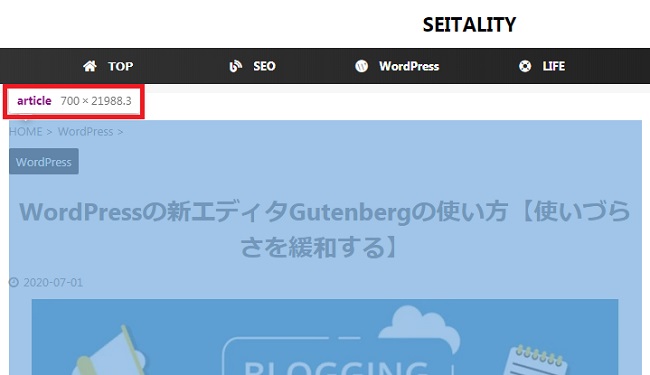
例えば、当ブログの本文エリアの横幅は「700px」前後です。本文エリアが700pxなのに、幅3,000pxもある巨大な画像をアップロードしても、ブラウザが無理やり縮小表示するだけでデータ容量の無駄遣いになってしまいます。
本文幅が700px〜800pxのブログであれば、画像幅も「700px〜1200px前後(アイキャッチや高解像度ディスプレイ表示を考慮しても最大1200px)」にしておくのが最もスマートです。
検証ツールで自サイトのコンテンツ幅を確認する方法
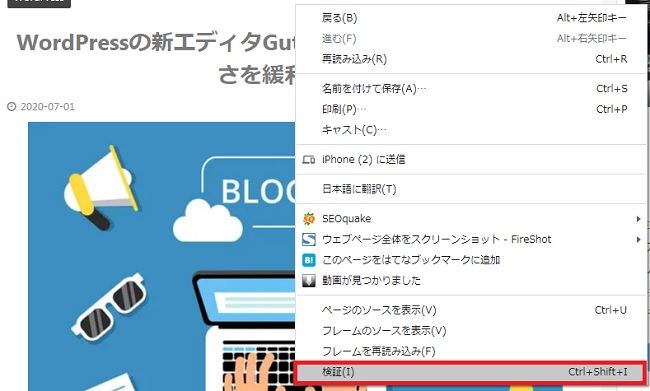
自サイトの記事本文の幅は、ブラウザの検証機能を使えば一瞬で調べられます。
記事ページ上で右クリックし、「検証」を選択します。
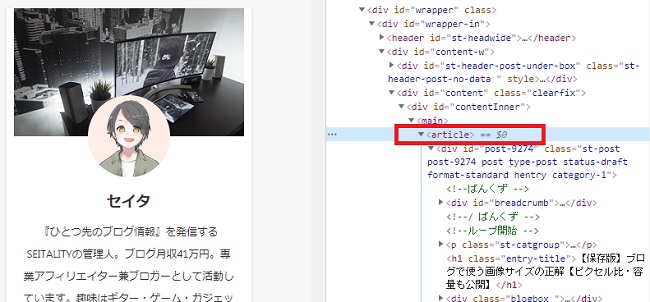
開発者ツールの要素一覧から「<article>」や「#main」などのメインカラムタグにマウスを乗せると、画面上に現在のピクセル横幅が表示されます。この数値を基準に画像の横幅をリサイズしましょう。
写真の最適化がSEO対策において極めて重要な理由

なぜここまで写真サイズや容量にこだわる必要があるのか。それは、「ページの読み込み速度がGoogleの検索順位と読者の離脱率を大きく左右するから」です。
表示速度が遅いと読者は3秒で離脱する
Webサイトを訪れた読者は、ページの表示が遅いと強いストレスを感じます。
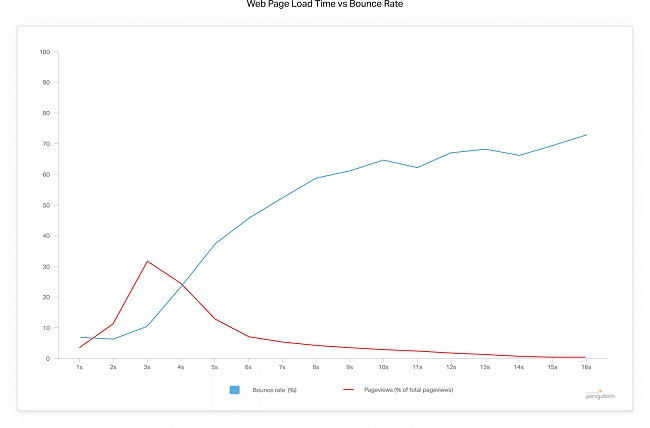
調査データによると、ページの読み込みに3秒以上かかると直帰率が跳ね上がり、5秒を超えると約38%以上の読者がページを閉じて離脱してしまいます。
せっかく一生懸命に有益な記事を書いても、写真が重すぎて画面が表示されなければ誰にも読まれません。これはブログのアクセス・収益にとって致命的な機会損失です。
さらに、Googleは「Core Web Vitals(ウェブに関する主な指標)」を通じてページの表示パフォーマンスを検索順位の評価要素に組み込んでいます。画像を軽量化することは、直帰率を抑えつつSEO検索順位を守るための基本動作なのです。
ブログで使う写真を簡単・キレイに圧縮できるおすすめツール

「でも、どうやって画質を保ったまま容量やサイズを落とせばいいの?」という方に向けて、初心者でも手軽に使える定番ツールを紹介します。
①:画像容量を圧縮する定番オンラインツール「Optimizilla」
写真のファイル容量をワンクリックで削りたい場合は、『Optimizilla(オプティミジラ)』が非常に便利です。
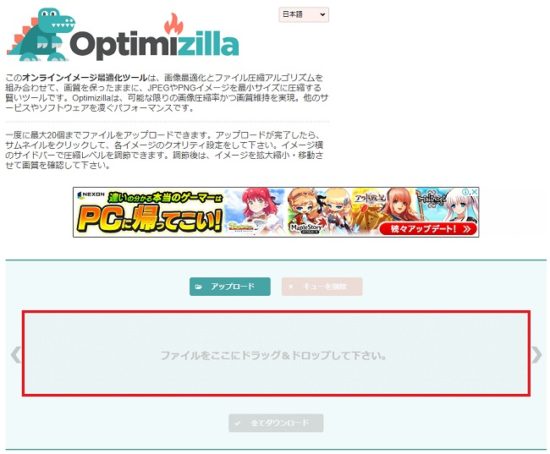
サイトを開き、用意した写真ファイルをドラッグ&ドロップするだけで自動圧縮がスタートします。
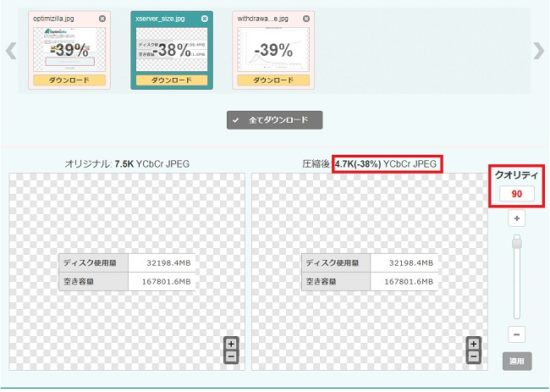
圧縮前と圧縮後の画質差を左右のプレビューで確認しながら、「クオリティ」のスライダーを調整できます。
目視で劣化が分からないレベル(クオリティ80〜90程度)を維持したまま、ファイル容量を一気に50〜70%以上削減できるため、ブログへアップロードする前に通す習慣をつけましょう。
②:ピクセル幅のリサイズや図解作成なら「Canva」
写真の縦横サイズ(ピクセル幅)を変更したり、文字入れや図解を作成したいなら『Canva(キャンバ)』が最適です。
出典:Canva
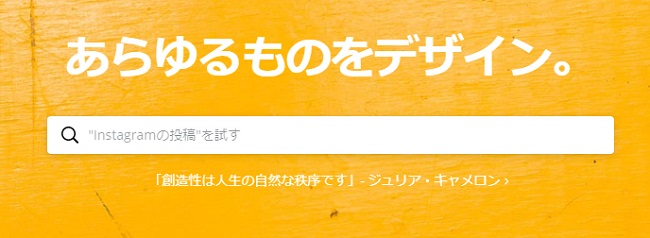
WindowsのペイントやMacのプレビューでもサイズ変更は可能ですが、Canvaを使えばあらかじめ「横700px × 縦400px」や「横1200px × 縦630px(アイキャッチ黄金比)」といったカスタムサイズを指定して写真を取り込むことができます。
矢印や文字パーツの装飾も直感的に行えるため、見やすくプロっぽい記事用画像を簡単に量産できます。
まとめ:適切な写真サイズと圧縮でGoogle評価と読者満足度を高めよう

今回は、ブログで使う写真サイズの正解と、SEOに強い圧縮・リサイズのコツについて解説しました。
写真サイズの重要ポイントまとめ
- ファイル容量の目安:1枚あたり10〜100KB前後(最大200KB以下)に圧縮する
- ピクセル幅の目安:自サイトの本文エリア幅(約700〜1200px)に合わせる
- ツールの使い分け:Canvaでサイズを整え、Optimizilla等で容量を圧縮する
- SEOへの効果:表示速度が向上し、直帰率が改善してGoogleの評価が高まる
ブログの画像最適化は、地味な作業に見えてサイト全体のパフォーマンスを底上げする非常に重要な施策です。
表示速度をサクサクに保ち、訪れた読者がストレスフリーで最後まで読める快適なブログ環境を作っていきましょう!
あわせて読みたい!