
こんにちは、セイタです。
今回はAFFINGER7のインストール方法について解説します。
本記事の内容でAFFINGER7の購入から、インストール後のブログ運営で意識すべきポイントなどを解説しているので、ぜひ最後まで読んでみてください。
AFFINGER7のインストール方法
それでは、AFFINGER7のインストール方法について、以下の手順で解説します。
目次構成
- AFFINGER7の購入
- AFFINGER7のダウンロード
- AFFINGER7のインストール
- AFFINGER7の反映確認
- AFFINGER7のプラグイン導入
AFFINGER7の購入
まずは、以下のボタンからAFFINGER7の購入をします。
AFFINGER7をカートに入れる
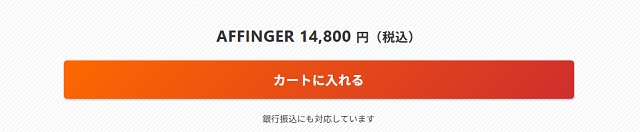
インフォトップの会員有無を選択する
AFFINGER7の購入をする際には、インフォトップというWordPressテーマをダウンロードする代理店の会員登録が必要です。
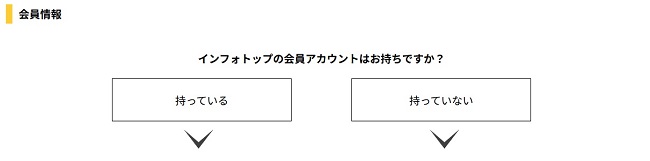
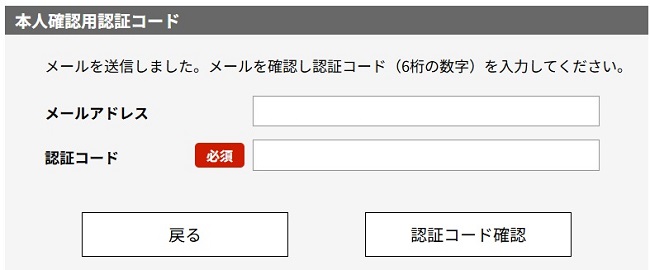
メールアドレスを入力する
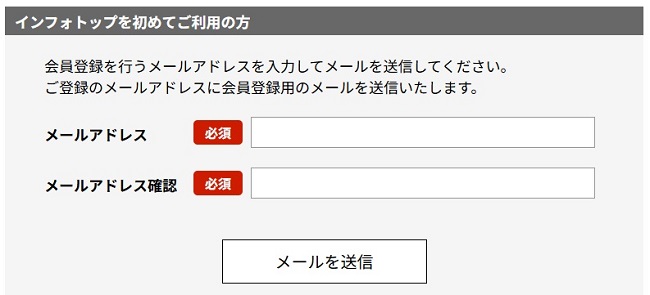
メールに到着した本人確認用認証コードを入力する
迷惑メールにメールが入っている可能性があるため、届かない場合は迷惑メールボックスの確認をしてください。
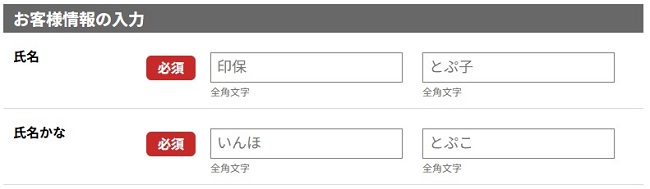
会員登録に必要な必須事項を入力する
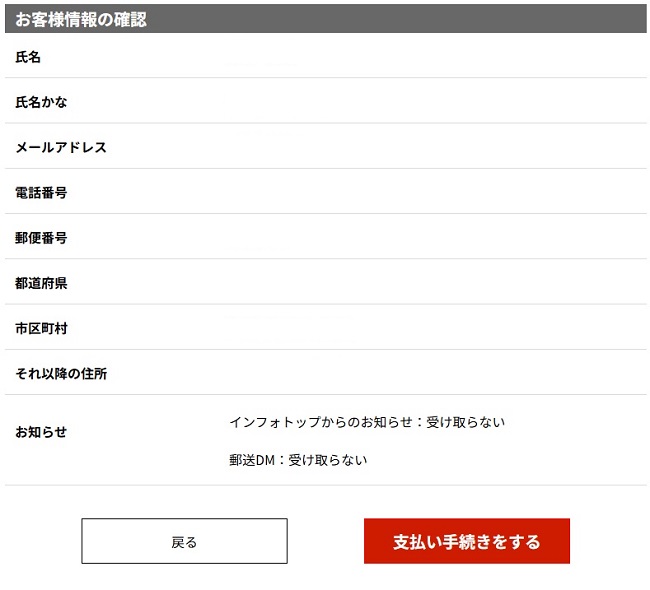
入力内容を確認する
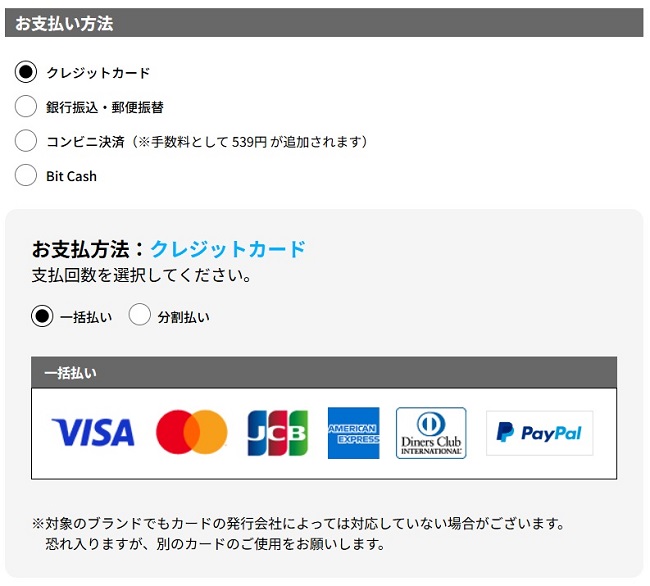
支払方法を4つから選択する
最後に「注文する」から決済完了
ボタン押下後に選択した決済に応じて支払方法に応じた入力ページへと移行します。

AFFINGER7のダウンロード
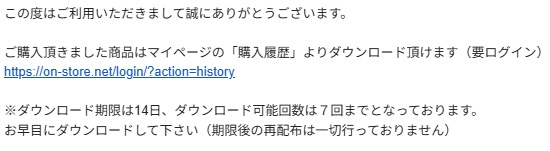
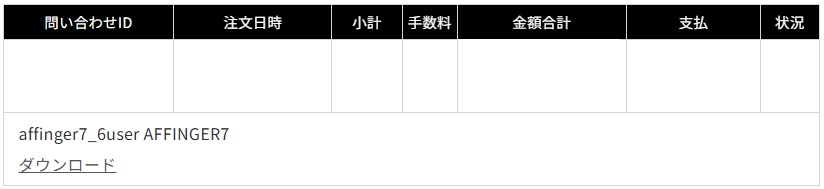
AFFINGER7を購入すると会員登録時に入力したメールアドレス宛に、「[STINGER STORE ご利用明細] 商品ダウンロードの御案内」というメールが到着するため、画像のURLをクリックしダウンロードページへ進み、ダウンロードボタンからAFFINGER7をダウンロードしてください。
AFFINGER7のインストール
AFFINGER7をダウンロードしたら、WordPressへインストールしていきます。ダウンロードしたAFFINGER7を解凍すると「WordPressテーマ」というフォルダに「affinger.zip」と「affinger-child.zip」という2つのファイルが入っているので、これらのzipファイルを使用します。

「WordPress」⇒「外観」⇒「テーマ」⇒「テーマを追加」⇒「テーマをアップロード」とボタンを選択していき、以下の「ファイルを選択」ボタンをクリックするか、そのままAFFINGER7をドラッグアンドドロップします。次に「今すぐインストール」ボタンがクリックできるようになるため、クリックしインストールを完了させてください。

アップロードするのは、「affinger.zip」と「affinger-child.zip」の両方です。また、アップロード時に有効化するかどうかの選択を聞かれるので、「affinger-child.zip」をアップロードした時には有効化するようにしてください。「affinger.zip」は有効化しなくてOKです。
余談で「affinger.zip」を有効化しなくて良い理由としては、「AFFINGER7(親テーマ)」⇒「AFFINGER7 Child(子テーマ)」へ情報を渡していて、重大なデータ破損が起こらないように、子テーマをメインで使用するというのが通常の使い方となります。
AFFINGER7の反映確認
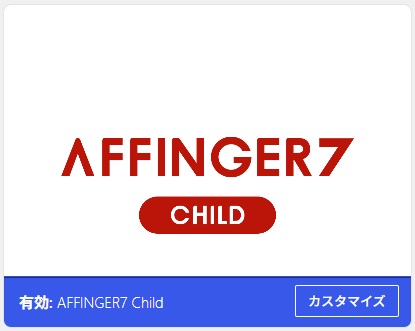
AFFINGER7のアップロード後、「WordPress」⇒「外観」⇒「テーマ」の画面で画像の様に「有効:AFFINGER7 Child」となっていればOKです。
AFFINGER7のプラグイン導入

続いてAFFINGER7を購入すると、Gutenberg用のAFFINGER7プラグインが付いてくるので、併せて有効化していきます。
「WordPress」⇒「プラグイン」⇒「プラグインを追加」⇒「プラグインのアップロード」とボタンを選択していき、AFFINGER7同様に「ファイルを選択」ボタンをクリックするか、そのままGurtenberg用プラグインをドラッグアンドドロップします。そして、「今すぐインストール」ボタンがクリックできるようになるので、クリック後プラグインを有効化すればOKです。

AFFINGER7のインストール後に必要なこと
以上でAFFINGER7のインストールについては、完了しました。次にAFFINGER7をインストールしたのちに意識するべきブログのコンテンツ作成について解説します。
大きく分けて意識することは3つです。
構成
- ユーザーの立場に立った記事作成
- サイト構成の確立
- ブログのSEO監視
ユーザーの立場に立った記事作成
まずは、ブログを運営していく上で一番意識しなければいけないのは、ユーザーの立場に立った記事を作成することです。例えば、自分が伝えたいことのみを書いていてユーザーが考えそうなことを予想しないで書いているブログはいわゆる日記です。
ブログで副業をしたり、収益を上げたいと思っているのであれば、ユーザーの目線に立って、ユーザーの考えを理解しながら、ユーザーの行動を推測した記事を作成しなければいけません。
一見すると難しそうに見えますが、実は答えは簡単で「自分事」として考えてください。そうすると、この記事で例えれば「AFFINGER7のインストールをする方法を知りたいけど、分かりづらいページが多いからシンプルにインストール方法を教えて欲しい」という人向けに書いた記事なので、読む人をワンパターン想定した記事になっています。
このように、読む人をイメージしたら、自分ならどんな記事が欲しいかを考えて、その内容を記事として反映させる。とすると、イメージに一致する人から読まれる記事が完成します。
サイト構成の確立
ブログ初心者から中級者にありがちなのは、ブログのサイト構成の確立が出来ていないケースが多いです。例えば、カテゴリーが乱立していて、カテゴリーごとの記事が散乱してしまっていたり、そもそもサイトのコンセプトとしてジャンルが絞り込まれていないなどのケースです。
僕も一時期いろんなジャンルに手を出していて、カテゴリーが散乱としていた時期がありました。現在では他のブログを立ち上げ当ブログでは扱っていませんが、色んなカテゴリーの記事を書くとGoogleが何についてのサイトなのか判断が出来ずSEO効果が落ちる現象が発生してしまうため注意が必要です。
必ずブログのカテゴリーについては考えをしっかり持って、多数のジャンルを扱いすぎないようにしましょう。
ブログのSEO監視
ブログを運営する上で、SEOの監視をするのは非常に重要なことになります。Google AnalyticsやGoogle Search ConsoleなどのGoogleサービスを始め、SEOツールだとRankTrackerなどが有名どころです。
キーワードを決めてブログの記事を書いていくと思いますが、そのキーワードで現在自分のブログ記事は何位なのかといったことを監視するのは、検索順位を上げるのに重要な意味があります。Googleの検索結果の傾向などは、Googleアップデートなどで変動することが多く運よく書いた記事が上位になっているという状況になっていたかと思えば、Googleアップデートで10位圏外まで飛ばされるなんてことはざらにあります。
こういったリスクをすぐに察知・監視するためにSEOツールは大きな力になってくれるため、好スタートを切るために初期投資は惜しまないという場合にはRankTrackerなどを導入してリスク回避をしつつ賢くブログを運営していくのが重要です。
こちらもCHECK
-

【2026年版】RankTrackerの使い方と料金プラン!導入手順を35枚の画像で解説
続きを見る

まとめ:AFFINGER7を使い倒すコツ
今回はAFFINGER7のインストール方法について記事を書きましたが、無事にインストールできたでしょうか。
AFFINGER7は機能が多いゆえに色々と設定に手を出してしまいがちですが、シンプルイズベストで自分には関係ないと思った設定については変更せずにそのまま使用するのがベストです。
じゃあ、こんなに多機能な意味ってあるのかと疑問を持つかと思いますが、機能が多いということは何かをしたくなったときにすぐ実行できるということと同意になります。いま必要が無い機能だったとしてもAFFINGER7はアップデートなどを重ね、その時代に合ったWordPressテーマとなるように日々変化していきます。必要なときに必要な機能を使用する。これがAFFINGER7を使い倒すコツです。
ぜひ本記事をきっかけにブログ運営を頑張ってみてください。