


このような疑問や悩みを解決します。
本記事の内容
- ブログのアイキャッチとサムネイルの決定的な違い
- SNSで拡散される「OGP画像」の仕組みと推奨サイズ
- 失敗しない!ブログ用アイキャッチ画像の適正サイズと比率
- WordPressでアイキャッチを設定する手順
- 初心者でも簡単におしゃれなアイキャッチが作れるおすすめツール
こんにちは、セイタです。
ブログを運営していると、「アイキャッチ」「サムネイル」「OGP」など、似たような画像用語がたくさん出てきて混乱しますよね。
ぼく自身もブログを始めたばかりの頃は違いがよく分からず、すべて一括りにして「サムネ」と呼んでいました。
しかし、ブログを7年間運営してきた経験から言うと、これらの違いと正しい適正サイズを理解しておくことは、読者のクリック率(CTR)やSNSからのアクセスを伸ばす上で非常に重要です。
画像サイズが合っていないと、せっかく作った文字が見切れてしまったり、画質が荒くなって読者にスルーされてしまいます。
本記事では、アイキャッチとサムネイルの違い、失敗しない推奨サイズ、そして魅力的な画像を作るコツを初心者向けに分かりやすく解説します。
\ 当サイトも使ってるWPテーマ『AFFINGER7』/
 当サイト限定特典付き
ブログのアイキャッチとサムネイルの違いとは?
結論から言うと、アイキャッチとサムネイルは「目的(役割)」と「表示される大きさ」が異なります。
ブログのアイキャッチとは「読者の目を惹きつけるメイン看板」
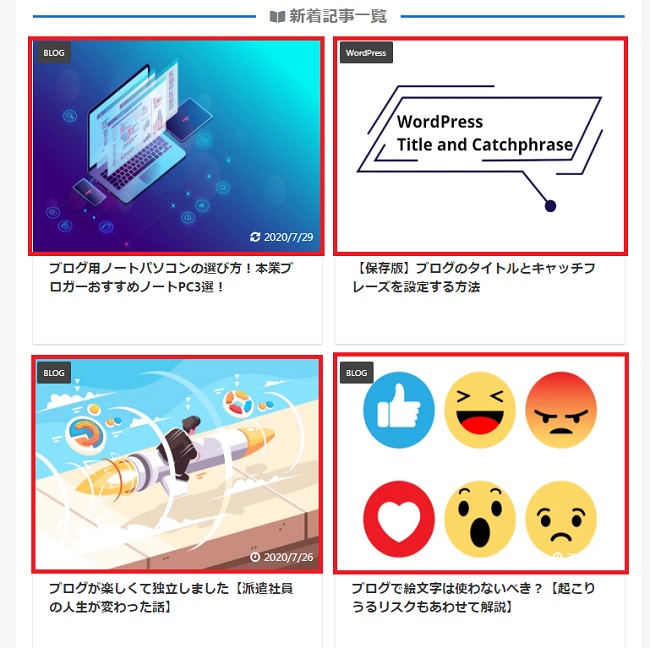
アイキャッチ(Eye Catch)はその名の通り、「ユーザーの目を惹きつける(キャッチする)」ためのメイン画像です。
記事の冒頭(タイトル直下)や記事一覧のトップに大きく表示され、「この記事にはどんな内容が書かれているのか」を視覚的かつ直感的に伝える役割を持ちます。
魅力的なアイキャッチが設定されていると、記事一覧を流し見している読者のスクロールの手を止めさせ、クリック率を大幅に高めることができます。
ブログのサムネイルとは「一覧表示用の縮小見本画像」
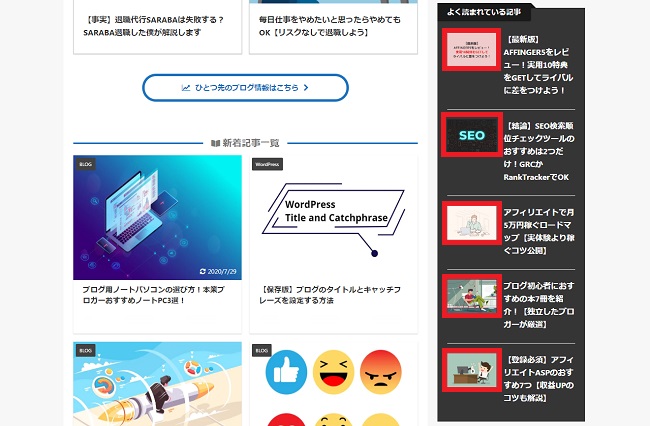
サムネイル(Thumbnail)の語源は「親指の爪(Thumb nail)」です。その名の通り、爪のように小さく縮小して表示される見本画像全般を指します。
ブログにおいては、「サイドバーの人気記事ランキング」「関連記事一覧」「カテゴリ一覧」などに小さく並んで表示される画像がサムネイルに該当します。
つまり、関係性としては「元となる大きな画像がアイキャッチ」であり、「それがサイト内の各所で小さく縮小表示されたものがサムネイル」と捉えると非常にスッキリ理解できます。

SNSで共有される「OGP画像」との関係性
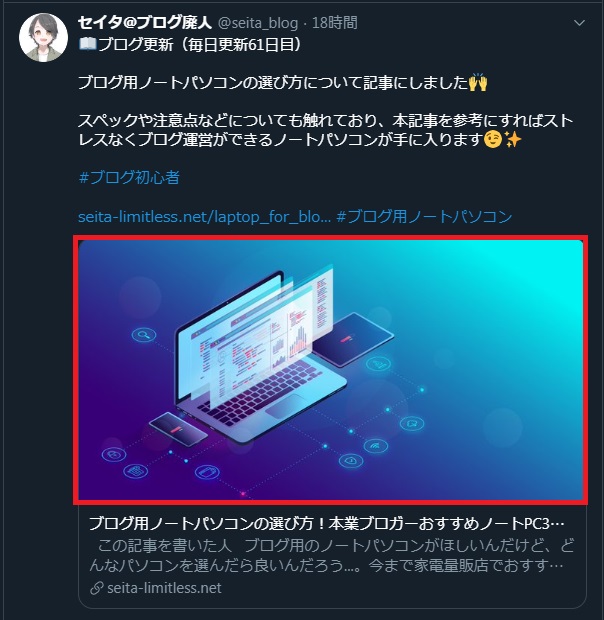
アイキャッチと並んでよく耳にするのが「OGP(Open Graph Protocol)」です。
OGPとは、X(旧Twitter)やFacebookなどのSNSで記事のURLがシェアされた際に、アイキャッチ画像・記事タイトル・概要文をリッチなカード形式で自動表示させる仕組みのことです。
基本的には「ブログで設定したアイキャッチ画像=SNS上でOGP画像として引用される」という関係になります。
タイムライン上で目立たせ、SNSからの流入(サイテーションや拡散)を増やすためには、OGPの表示仕様に合わせた画像作りが必須となります。
失敗しない!ブログのアイキャッチ・OGPの適正サイズ
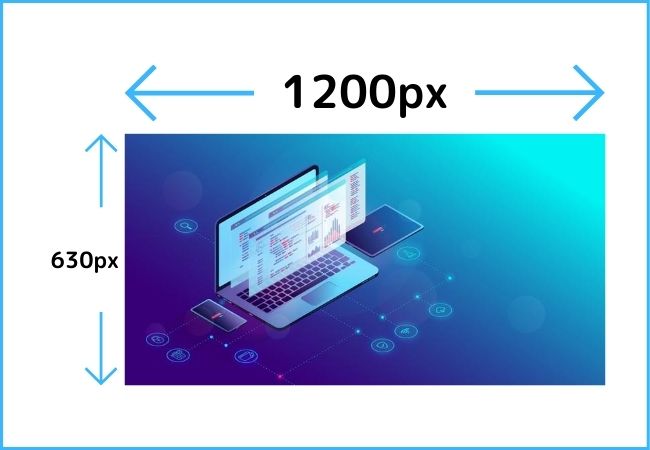
アイキャッチを作成する際、最も推奨される黄金比率は「横16:縦9」または「1.91:1(1200px × 630px)」です。
推奨画像サイズ一覧
- SNS推奨(OGP規格):1200px × 630px(比率 1.91 : 1)
- Google Discover推奨:横幅1200px以上
- 標準的な16:9比率:1200px × 675px(または 1280px × 720px)
GoogleのDiscover(おすすめ記事枠)に掲載されるためのガイドラインでも「幅1200px以上の高解像度画像」が推奨されています。
テーマによる表示崩れを防ぐ注意点
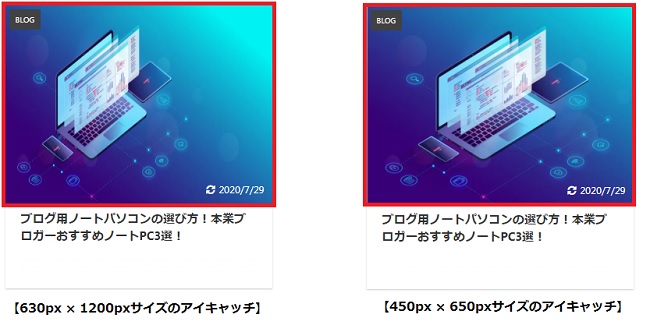
ただし、利用しているWordPressテーマの仕様によっては、一覧画面で画像が自動トリミング(正方形や特定の縦横比に切り抜き)される場合があります。
画像の端ギリギリに文字やロゴを配置してしまうと、サムネイル化された際に見切れてしまう原因になります。
重要な文字やイラストはできるだけ「中央エリア(セーフティゾーン)」に収まるようにレイアウトするのが鉄則です。
WordPressでアイキャッチ画像を設定する手順
WordPressの記事作成画面からアイキャッチを設定する手順はとても簡単です。
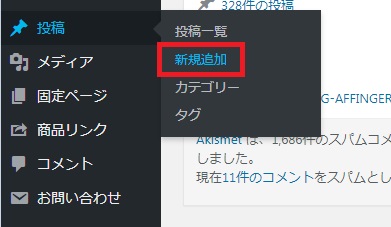
WordPress管理画面の「投稿」>「新規追加」を開きます。
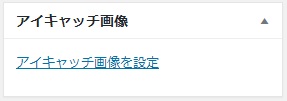
エディタ画面の右側メニューにある「アイキャッチ画像」欄から「アイキャッチ画像を設定」をクリックします。
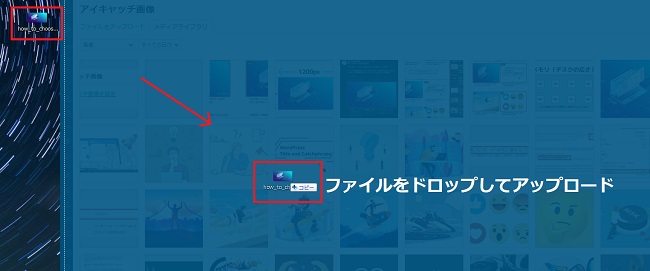
用意した画像ファイルをメディアライブラリにドラッグ&ドロップしてアップロードします。
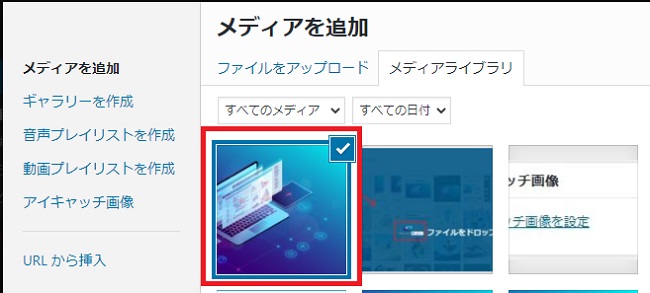
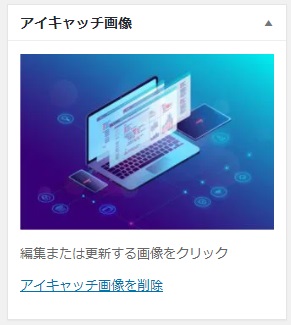
画像を選択して右下の「アイキャッチ画像を設定」を押せば設定完了です。右サイドバーにプレビューが表示されていることを確認しましょう。
魅力的なアイキャッチ画像を作るおすすめツール
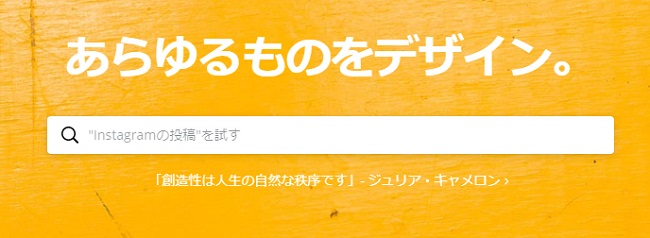
デザインの専門ソフトを持っていなくても、現在はオンラインツールを使えば誰でも数分でプロクオリティのアイキャッチが作れます。
ブロガーに圧倒的人気を誇るのが『Canva(キャンバ)』です。
豊富なテンプレートが用意されており、文字や写真を入れ替えるだけでブログやYouTubeのサムネイルが完成します。無料プランでも十分実用的なアイキャッチを作成可能です。
さらに「他のブログと被らない個性的な画像を使いたい」という場合は、有料素材サイトのShutterstock(シャッターストック)などの高品質なストックフォトを活用すると、サイト全体の信頼性・プロ感を一気に底上げできます。
まとめ:適切なアイキャッチ設定でブログのクリック率を高めよう
今回は、ブログのアイキャッチとサムネイルの違い、適正サイズ、設定方法について解説しました。
【今回の要点まとめ】
- アイキャッチ:読者の目を惹きつける記事のメイン顔画像
- サムネイル:一覧やサイドバーに小さく縮小表示される画像
- 基本サイズ:SNSのOGPやDiscoverを考慮した「1200px × 630px」がベスト
アイキャッチは、読者が記事を読むかどうかを判断する「最初の看板」です。
スマホやSNSで流し見されてもパッと目を引く魅力的なアイキャッチを設定して、ブログのアクセス・クリック率アップにつなげていきましょう!
あわせて読みたい!