


このような疑問や悩みを解決します。
本記事の内容
- Classic Editor感覚で執筆できる「クラシックブロック」の活用法
- TinyMCE Advanced(Advanced Editor Tools)の初期設定手順
- Gutenberg移行時に初心者がつまずきやすい注意点と対処法
- スペーサーや改行を上手にコントロールして執筆スピードを落とさないコツ
こんにちは、セイタです。
WordPressの標準エディタが「Gutenberg(ブロックエディタ)」になってから、その独特な操作感に戸惑い、「Classic Editorのほうが圧倒的に書きやすかった...」と感じている方は多いのではないでしょうか。
ぼく自身も旧エディタを長く愛用していたため、最初にGutenbergを触ったときは「段落ごとにブロックが分かれて書きづらい」と強いストレスを感じていました。
ブログを7年間運営してきた経験から言うと、Gutenbergを無理に全機能使いこなそうとする必要はありません。まずは「クラシックブロック」を上手に活用して、従来の執筆リズムを保ちながら少しずつ慣れていくのが最も挫折しない方法です。
本記事では、Classic Editorに慣れ親しんだブロガーが、執筆スピードを落とさずにGutenbergを快適に使いこなすための実践テクニックを詳しく解説します。
\ 当サイトも使ってるWPテーマ『AFFINGER7』/
 当サイト限定特典付き
Gutenberg(ブロックエディタ)の使いづらさを解消する基本アプローチ

Gutenbergが使いづらいと感じる最大の原因は、「文章1行・画像1枚ごとにブロックが細かく分割されること」です。
しかし、Gutenberg内でも従来のClassic Editorとまったく同じ感覚で一気に文章を入力できる「クラシックブロック」という機能が用意されています。
まずはクラシックブロックをメインのエディタ領域として使うことで、従来の操作感をそのまま再現しましょう。
クラシックブロックを呼び出す手順
Gutenbergで記事の新規作成画面を開きます。
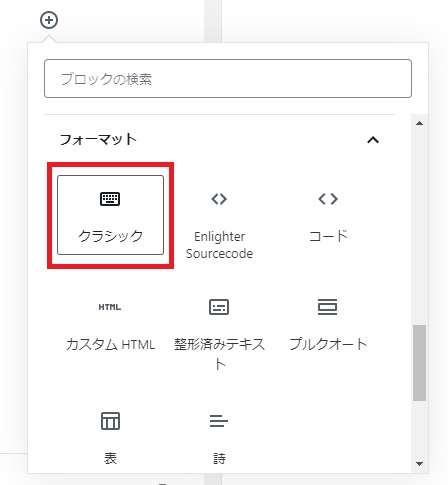
エディタ画面の「+(ブロックを追加)」ボタンをクリックし、検索窓に「クラシック」と入力するか、「フォーマット」グループの中にある「クラシック」を選択します。
すると、ブロックの中に従来のClassic Editorで見慣れたツールバー(ビジュアルエディタ)が表示されます。
このクラシックブロックの中であれば、段落ブロックや見出しブロックを毎回切り替えることなく、今まで通りの流れるようなタイピングで記事を書き進めることができます。
TinyMCE Advanced(Advanced Editor Tools)で装飾ボタンを拡張する
クラシックブロックをより便利に使うために、プラグイン「Advanced Editor Tools(旧 TinyMCE Advanced)」を設定しておきましょう。
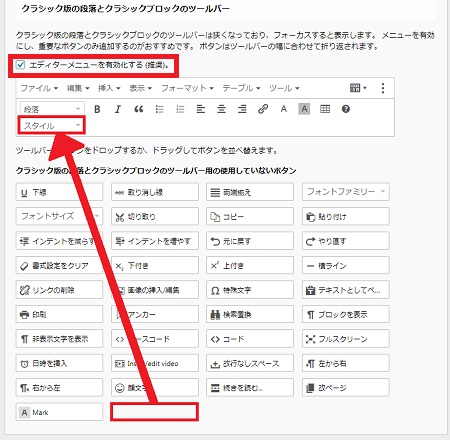
管理画面の「設定」>「Advanced Editor Tools」を開き、「ブロックエディター (TinyMCE)」タブを選択します。
下部の未使用ボタン一覧から「スタイル」や「フォントサイズ」などのよく使う装飾ボタンをドラッグ&ドロップでツールバーに追加しておきましょう。
併せて「エディターメニューを有効化する」にチェックを入れておくことで、AFFINGER特有の装飾スタイルやショートコードもクラシックブロック上から手軽に呼び出せるようになります。
Gutenbergでクラシックブロックを扱うときの注意点
クラシックブロックは非常に便利ですが、ブロックエディタの仕組み上で動いているため、いくつか注意すべき仕様があります。
クラシックブロック使用時の注意点
- 「元に戻す(Ctrl + Z)」の挙動に注意する
- Enterキーによる空行(改行)がプレビューで詰まりやすい
- 最終的に「ブロックへ変換」して余白を調整する
①:「ひとつ前に戻る(Ctrl + Z)」の挙動
文字入力をやり直すために「Ctrl + Z(MacはCommand + Z)」を押す際、挙動に少しクセがあります。
ブロックエディタでは「ブロック単位」で履歴が管理される場合があり、キーを1回押しただけで直前の数行が一気に巻き戻ってしまうことがあります。
万が一戻しすぎてしまった場合は、「Ctrl + Y(MacはCommand + Shift + Z)」でやり直し(Redo)が効くので焦らず対処しましょう。
②:改行や段落の空行が反映されない場合の対策
Classic EditorではEnterキーを2回押して段落の間に空間を作っていた方も多いと思いますが、Gutenbergでは空行が自動除去され、表示上で間隔が詰まってしまうことがあります。
この場合の解決策として、「記事を書き終えたあとにブロックへ変換し、スペーサーを挟む」という手順が有効です。
クラシックブロックをブロックへ変換する手順
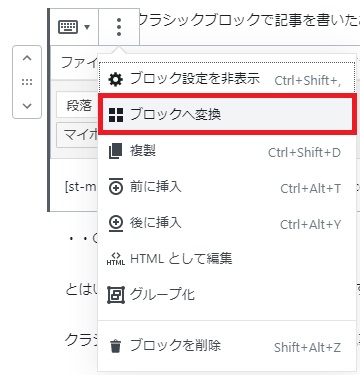
クラシックブロックのツールバー左上にあるメニューから、「ブロックへ変換」をクリックします。
これで文章が段落ブロックや見出しブロックに綺麗に分解されます。
③:スペーサーブロックを活用して読みやすい余白を作る
読者の離脱を防ぐためには適度な余白が不可欠です。段落間のスペースを均一に保ちたいときは、「スペーサー」ブロックを活用しましょう。
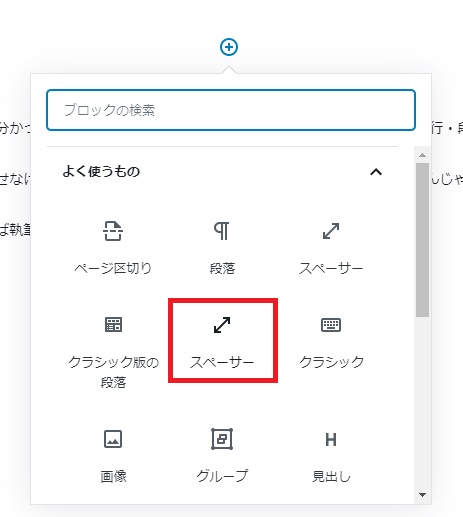

右側の設定パネルでスペーサーの高さを「30px〜50px」程度に指定します。
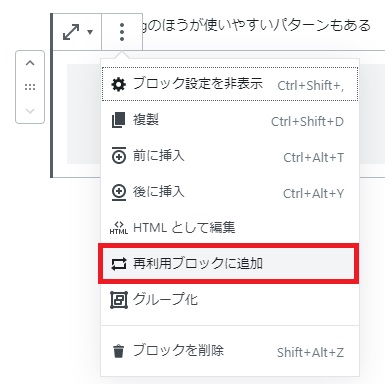
高さを設定したスペーサーを「再利用ブロック(現・パターン / 同期ブロック)」に登録しておけば、次回からワンクリックで同じ余白を呼び出すことができます。
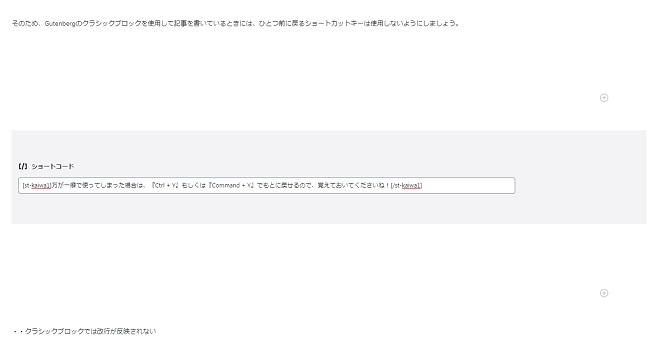
執筆中は文章に集中し、最後の推敲・仕上げの段階でスペーサーを配置していくと作業効率を落とさずに済みます。
まとめ:無理に完全移行せず、クラシックブロックを活用して慣れていこう

今回は、Classic Editor派のブロガーに向けて、Gutenbergをストレスフリーに使いこなすためのクラシックブロック活用術を解説しました。
本記事のおさらい
- まずは「クラシックブロック」を使って従来の執筆スピードを維持する
- TinyMCE Advancedで装飾ボタンを使いやすく整えておく
- 改行の詰まりは「ブロックへ変換」やスペーサー機能で解消する
- 無理にすべてのブロックを使おうとせず、自分のペースで慣れていく
新しいエディタ環境への移行期はどうしても執筆スピードが落ちてストレスを感じやすいものですが、クラシックブロックというクッションを挟むことで移行コストを大幅に下げられます。
AFFINGER7などの高機能テーマであれば、ブロックエディタに対応した独自の便利パーツも豊富に用意されているため、慣れてくるとデザイン性の高い記事が驚くほど直感的に作れるようになります。
焦らず少しずつ操作に慣れながら、快適なブログ執筆環境を作っていきましょう!
あわせて読みたい!