
こんにちは、セイタです。
WordPressでブログの運営をしていると、どうしても「画像ファイルの取り扱い」に気を使ってしまうものではないでしょうか。
PageSpeed Insightsなどでページ速度を計測してみると、サイトの読み込みスピードを遅くしてしまっている一番大きな原因が「適切に圧縮・リサイズされていない画像を使用していること」であるケースが非常に多いです。
ぼくはシステムエンジニアとして働きながらブログを7年間運営していますが、画像の最適化はSEO評価(検索順位)を上げるための最も基本的な対策の一つです。[cite: 1]
そのため本記事では、ぼくがブログを運営してきた中で「一番手間がかからず、無料でできるベストな画像圧縮の方法」をお伝えしつつ、今日からのコンテンツづくりに活かせる推奨サイズや便利サイトについて解説します。
【WordPress】画像を圧縮してページ速度をアップさせる手段【無料】
画像の圧縮に関しては、難しいソフトを使わなくても、ひとつのオンライン画像圧縮サービスさえ使用すればOKです。
画像サイズの圧縮にはオンラインサービス『Optimizilla』を使おう

画像の圧縮には、無料で使えるオンライン画像圧縮サービスの『Optimizilla』を使用すれば、他に必要なツールはありません。
画像の圧縮方法は至ってかんたんで、Optimizillaにアクセスした後に、圧縮したい画像をブラウザ上にドラッグ・アンド・ドロップするだけで自動的に圧縮が始まります。
手間が全然かからず、なおかつ画像の品質も落ちづらいため、画像をアップロードする前には必ず通しておきたい重宝するサイトです。
具体的に「画質が損なわれない」負担の少ない圧縮数値を解説
画像を圧縮するということは、基本的には「画質(情報量)を下げてデータ容量を落とす」という仕組みが取られています。
むやみにファイルサイズを軽くできるからといって、圧縮率を下げすぎてしまうと、画質がガビガビに損なわれてしまってブログの見栄えが悪くなりがちです。
そのため、Optimizillaを使用していて「読者が見て画質が損なわれているという印象を受けない数値(クオリティ)」を紹介します。
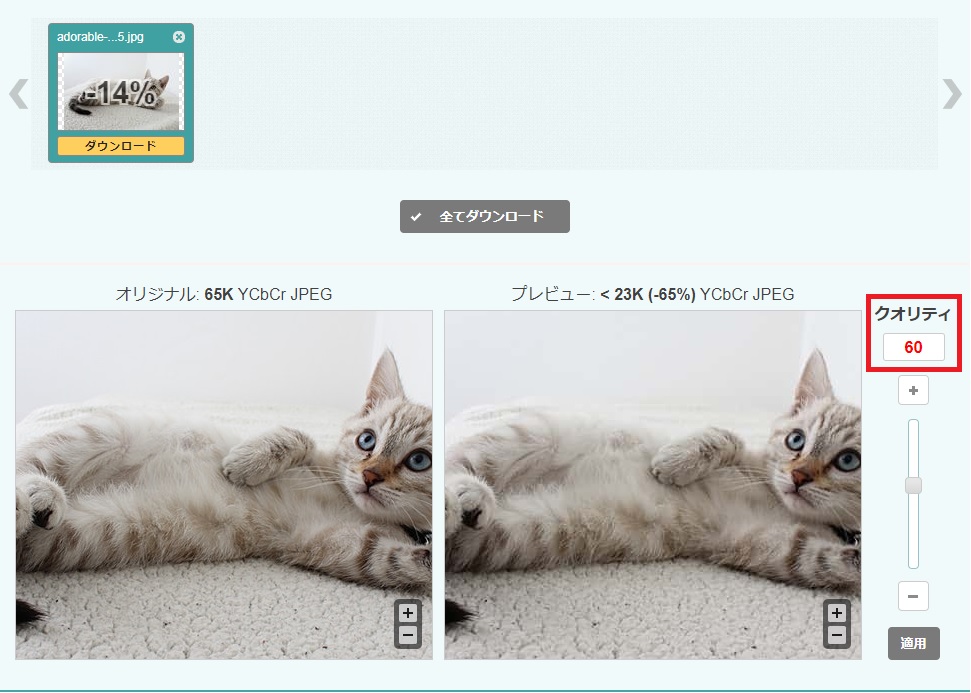
画像を見てもらえたらわかるのですが、極端に圧縮するとわずかに画質が荒くなっていることがわかると思います。
もしこの僅かな画質の損失が気になる場合は、クオリティ(圧縮率)を「60〜70」の間で調整をすると良いでしょう。
70ほどに設定しておけば、ほとんど画質の劣化を感じること無く、データ容量だけを大幅に削減して画像を使用することが可能です。
注意!画像を圧縮する前に「サイズ(解像度)」を予め小さくしておくこと
ここで、画像圧縮を行う前のひとつの大きな注意点があります。
Optimizillaで画像を圧縮する前に、元画像の「ファイルサイズ(縦横のピクセル数)」を、あらかじめブログの幅に合わせて小さくリサイズしておくことを強くおすすめします。
というのも、スマホや一眼レフで撮った高画質の画像(例:4000×3000pxなど)をそのままWordPressに追加したとしても、ブログの記事コンテンツ幅(一般的に700〜800px程度)に縮小されて表示されるだけです。
つまり、記事の表示幅以上の無駄に大きなピクセル数の画像は、そもそもアップロードする必要がないんですね。
そのため、画像ファイルのサイズを決定するときの「適正なピクセルサイズ」についても、予めお伝えしておきたいと思います。
ブログ画像の適正サイズ目安
- Canvaでアイキャッチを作る場合:横幅 700〜800px × 高さ 465〜530px 程度
- フリー画像サイトからダウンロードする場合:横幅 700〜800px 程度にリサイズ(高さは自動比率)
フリー画像サイトの場合は、提供サイトによってダウンロード時に画像サイズ(SmallやMediumなど)を指定できる場合があります。一番小さいサイズを選んでダウンロードするか、PCやスマホの写真編集機能で「横幅のみ700px程度」に指定してリサイズしてから圧縮にかけるとベストです。
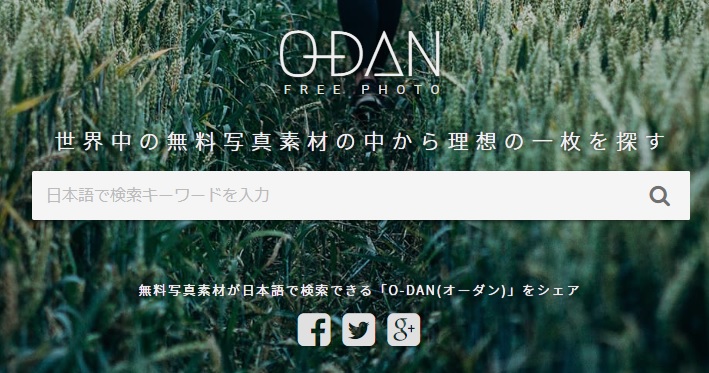
ちなみにぼくは、アイキャッチや記事内の挿絵を探すときは、下記の『O-DAN(オーダン)』という横断検索サイトを利用しています。
おしゃれな海外のフリー画像が一括で検索できるため、ブログのクオリティを上げたい方には必須のサイトです。
WordPressで画像を圧縮しないと発生する「2つのデメリット」とは?
ここまでは画像を圧縮する具体的な方法と適正サイズについてお伝えしました。
続いて、「なぜここまでして画像を圧縮しなければいけないのか」、画像を圧縮しないことで発生するデメリットについて解説しておこうと思います。
①:サイトの読み込みスピードが劇的に遅くなる
圧縮していない重い画像を何枚も記事に貼ってしまうと、サイトの読み込みスピードが著しく遅くなります。
これは、単純にブラウザが「巨大な画像データ」をダウンロードして表示する処理に時間がかかってしまうためです。
サイトの読み込みが遅いと、読者はイライラしてすぐにブラウザバック(離脱)してしまいます。離脱率が高いブログはGoogleからの評価(SEO)も下がってしまうため、なるべく画像はリサイズ&圧縮して適切な容量にしてから使用する必要があります。
(※さらに高度な対策として、プラグイン等を使って画像を「WebP(ウェッピー)」という次世代フォーマットに変換して配信することで、画質を保ったままさらにサイトスピードを上昇させることが可能です。)
②:サーバーのデータ容量域を圧迫し、動作に負担をかける
画像ファイルのサイズが大きいままアップロードを続けると、WordPressをインストールしているレンタルサーバーのストレージ容量を急速に圧迫する原因になります。
そうするとどうなるかというと、サーバー全体の処理速度が遅くなり、ブログの表示だけでなく管理画面(ダッシュボード)の動作自体が重くなってしまうのです。
サクッと記事の執筆や更新作業をしたいのに、「ダッシュボードの動作が遅くてたまらない」「画像のアップロードに時間がかかる」というストレスの多い状況に陥ってしまいます。
もし現在、WordPressの動作が重くて困っているといった場合には、過去の画像サイズをプラグイン(EWWW Image Optimizerなど)で一括圧縮して見直すことで改善される可能性があります。
補足メモ
ちなみに、WordPressの動作が遅い原因は画像だけでなく、「Jetpack」や「All in One SEO」などの重いプラグインを入れすぎていることが原因となっている場合もあります。画像サイズを見直す前に、不要なプラグインが有効化されたままになっていないか確認してから作業をするようにしましょう。
ユーザーにとっても、運営者にとっても快適なブログを目指しましょう!

画像を圧縮せず、適切なリサイズをしていない重い画像を使ってしまうと、読者(ユーザー)に読み込みの面でストレスをかけてしまいます。
さらに、運営者であるご自身もWordPressの動作が重くなったり、SEOでサイトの評価が下がったりと、良いことは一つもありません。
画像の圧縮・最適化は、慣れてしまえば数秒で終わる簡単な作業です。ブログの高速化に興味を持っているいま、さっそく行動を起こして画像を最適化する習慣をつけましょう。
画像の容量を軽くするだけで検索順位アップも望めるので、まさに良い事づくしです!
あわせて読みたい!