


このような悩みを解決します。
本記事の内容
- 超便利プラグイン「Redirection」のインストールと導入手順
- 「Redirection」を使った具体的なリダイレクト設定方法
- なぜURL変更時に301リダイレクトが「必須」なのか(SEOへの影響)
本記事の筆者
ブログを7年間運営し、徹底したSEO対策と収益化戦略で月40万円以上の安定収入を得ている専業ブロガー。
こんにちは、セイタです。
ブログ記事のURL(パーマリンク)を後から変更したり、サイトを移転したりした場合、必ず「古いURLから新しいURLへ」の301リダイレクト処理をする必要があります。
しかし、ネットで設定方法を調べると「.htaccessファイルの編集」など専門知識が必要で面倒なものが多く、初心者の方は困ってしまいますよね。
そこで今回は、プログラミング知識ゼロの初心者でも、たった数秒で安全にリダイレクト処理が完了するWordPressプラグイン『Redirection』を紹介します。
本記事を読んでいただくことで、今後パーマリンクを変更しても、自動でSEO評価を引き継ぐリダイレクト設定ができるようになるため、ぜひ最後までご覧ください。
\ 当サイトも使ってるWPテーマ『AFFINGER7』/
 当サイト限定特典付き
プラグイン「Redirection」の導入方法
まずは、プラグイン『Redirection』の導入方法について解説します。
通常のWordPressプラグインと同様に管理画面からインストールするだけなので、初心者でも非常に簡単です。
Redirectionをインストールする
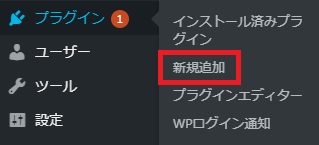
Redirectionをインストールするには、WordPress管理画面の左サイドバーから『プラグイン』 ➜ 『新規追加』へ進みましょう。
プラグインの新規追加画面に移動したら、右上の検索窓に『Redirection』と入力して検索します。
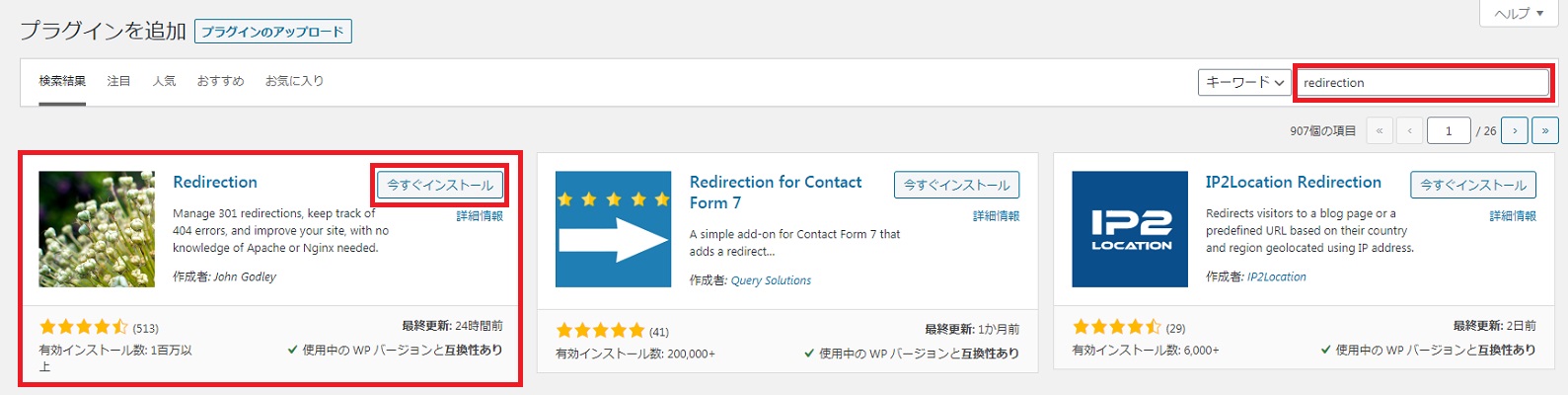
お花のアイコンが目印の『Redirection』が表示されたら、『今すぐインストール』というボタンをクリックしてインストールを開始します。
Redirectionを有効化する
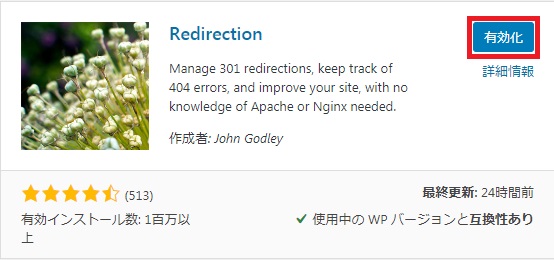
インストールが完了すると、ボタンが『有効化』に変化するので、そのままクリックしてプラグインを有効にします。
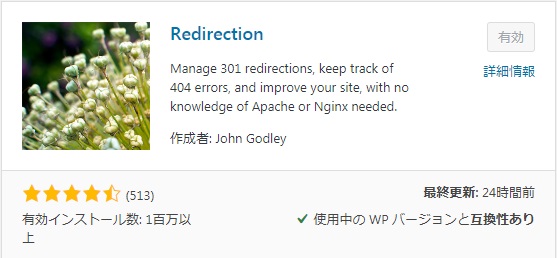
有効化が完了すると、プラグイン一覧画面に移動して『有効』というステータスに切り替わります。これでRedirectionのインストール作業は完了です。
Redirectionの初期セットアップと設定方法
続いて、Redirectionの初期セットアップと、実際のリダイレクト設定方法について解説します。
301リダイレクトの設定は難しいと思われがちですが、このプラグインを使えば画面の案内に従って進めるだけでOKです。サクッと設定してしまいましょう。
Redirectionの初期セットアップ
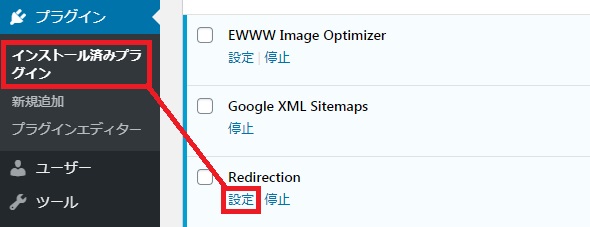
まずは、WordPressサイドバーの『ツール』 ➜ 『Redirection』(またはプラグイン一覧の『設定』)をクリックして設定画面を開きます。
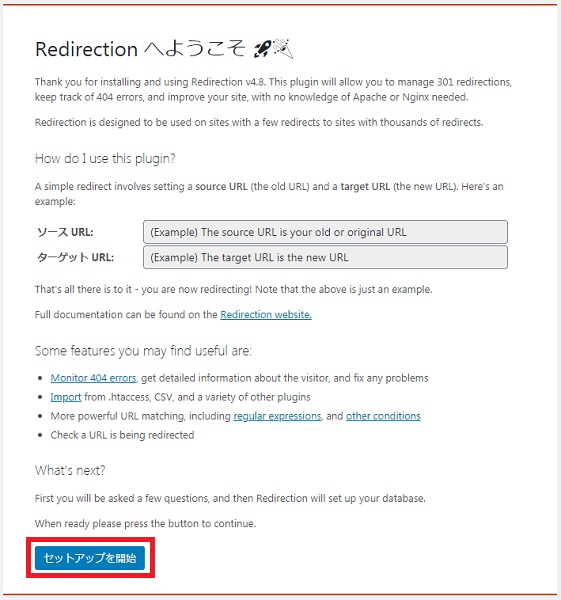
初期セットアップの画面に移動するので、下部にある『セットアップを開始』ボタンをクリックします。
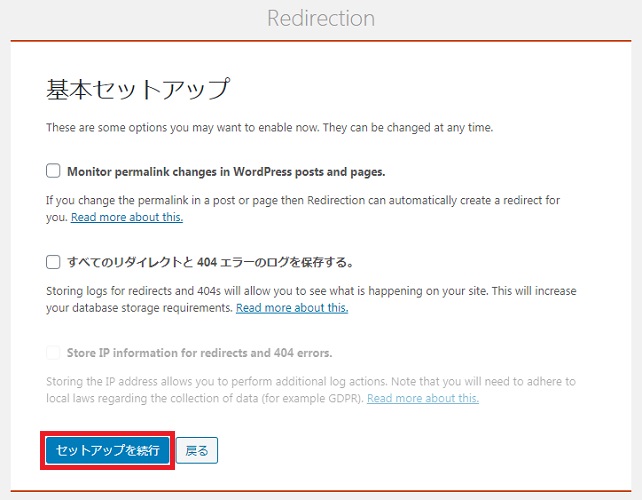
基本セットアップのオプション画面へ移動します。ここは特にチェックを入れなくても問題ないので、そのまま『セットアップを続行』をクリックしてください。(※必要であれば「WordPressのパーマリンク変更を監視する」にチェックを入れるとより便利です)
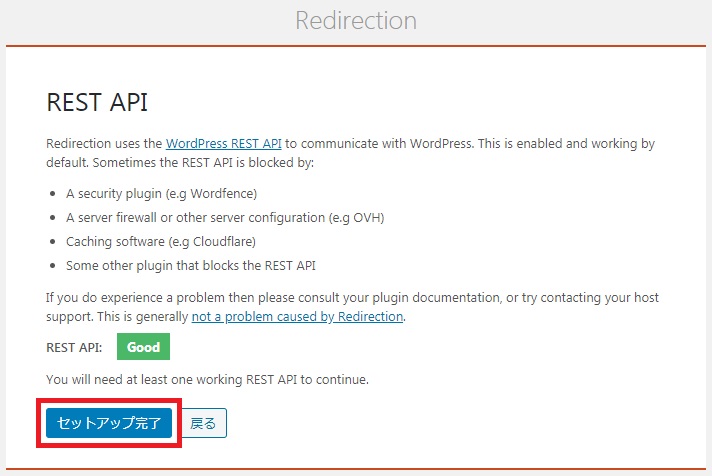
画面が切り替わったら、そのまま『セットアップ完了』をクリックします。
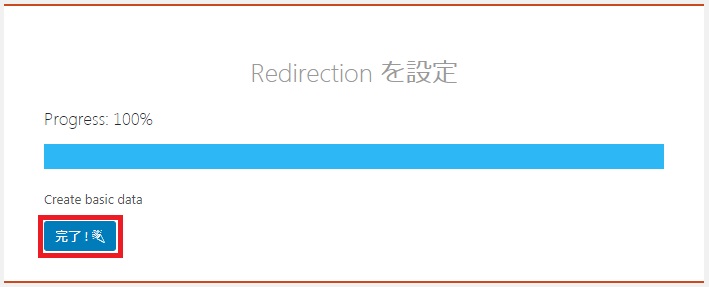
最後に、プログレスバーが「100%」になれば設定は正常に終了です。「完了」ボタンをクリックしてセットアップを終了しましょう。
補足:既存のリダイレクトのインポートについて
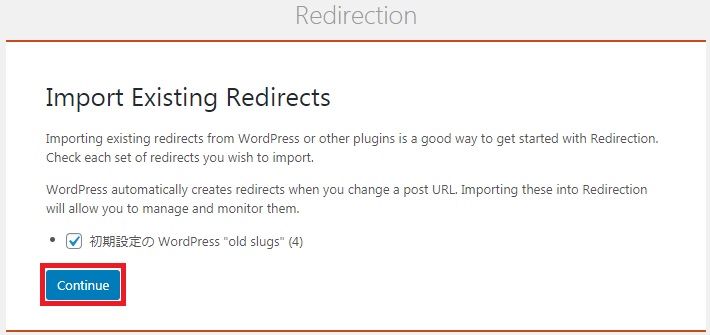
完了ボタンをクリックすると、環境によっては上記のような英語表記のページが表示される場合があります。これは、WordPressに既存のリダイレクト設定がある場合に、それをプラグインへインポートするかどうかの確認画面です。
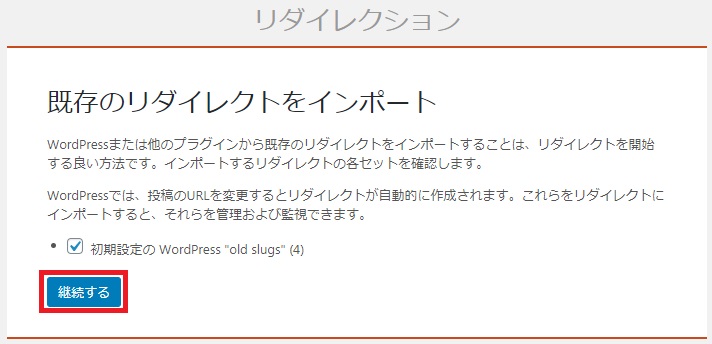
特別な理由がない限り、チェックを入れて既存の設定を引き継いでおいた方が安全です。チェックを入れた状態で『Continue(継続する)』ボタンをクリックしましょう。
Redirectionで新しい転送ルール(リダイレクト)を追加する
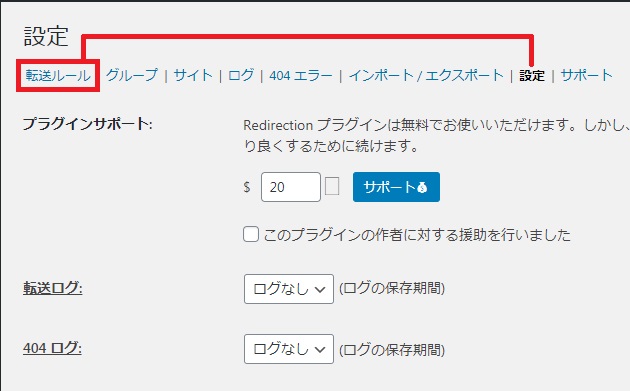
初期セットアップが完了すると、管理画面の「転送ルール」タブが開かれた状態になります。ここから実際にリダイレクトの設定を行っていきます。

画面を下へスクロールすると「新しい転送ルールを追加」という入力フォームがあります。
新しい転送ルールの入力項目
| 入力項目 | 設定内容 |
|---|---|
| ソースURL | 転送元(変更する前)の古いURLを入力します。 |
| URLオプション / クエリ | 「完全一致(すべてのパラメーターを完全に一致させる)」等のままでOKです。 |
| ターゲットURL | 転送先(変更した後)の新しいURLを入力します。 |
| グループ | 「転送ルール」のままでOKです。 |
基本的には「ソースURL」に古いURLを、「ターゲットURL」に新しいURLを入力して『転送ルールを追加』ボタンを押すだけで完了です。
【ソースURLとターゲットURLの入力例】
- ソースURL(旧):https://seitality.com/post-123
- ターゲットURL(新):https://seitality.com/301-redirect-plugin
例えば、パーマリンクを『post-123』から『301-redirect-plugin』に変更したい場合は、上記のように入力して追加します。
設定が完了したら、実際に古いURLへアクセスして、自動的に新しいURLへ切り替わるかテストしてみましょう。
WordPressで「301リダイレクト」の設定が必要な理由
設定方法が分かったところで、念のため「なぜURLを変えたら301リダイレクトが絶対に必須なのか」という理由についても解説しておきます。
結論から言うと、301リダイレクトを怠ると「これまでに積み上げたSEOの評価がゼロにリセットされてしまうから」です。
リダイレクトしないとSEO評価が消滅し、検索順位が落ちる
URLを変更しただけで放置していると、Googleからは「全く別の新しい記事が作られた」と認識されてしまいます。
この301リダイレクトを正しく設定することによって、今までの被リンクなどの評価が引き継がれ、サイトやページの評価を下げることなく検索順位を保つことができるため、SEO効果があります。
引用元:301リダイレクトとSEO効果
例えば、パーマリンクを変更した記事が検索結果1位だったとしても、リダイレクト設定をしなければSEO評価が引き継がれず、順位が圏外へと吹き飛んでしまいます。
また、古いURLにアクセスした読者には「404エラー(ページが見つかりません)」が表示されてしまい、深刻な機会損失と離脱を招きます。
そのため、パーマリンクを変更した際には『旧URL ➜ 新URLへアクセスとSEO評価を引き継ぐ』という301リダイレクト処理が絶対不可欠なのです。
まとめ:WordPressの301リダイレクトは「Redirection」で一瞬!

WordPressで301リダイレクトをする際は、プラグイン『Redirection』を使えば、サーバーファイル(.htaccess)をいじるような面倒で危険な作業をせずに済みます。
ブログの運営を続けていると、記事の整理やパーマリンクの最適化などでURLを変更する必要性に迫られるタイミングが必ずやってきます。
その際、これまでのSEO評価によるアクセスや収益を失わないためにも、本記事を参考にサクッとRedirectionを導入し、安全にリダイレクト処理を済ませるようにしましょう。
あわせて読みたい!