

このような悩みを解決します。
こんにちは、セイタです。
ブログ記事を書くとき、文章と同じくらい重要になるのが「画像選び」です。
多くの方がPixabayなどを利用していると思いますが、毎回同じサイトで検索していると、どうしても「あ、この画像他のブログでも見たことあるな...」という「ありきたり感」が出てきてしまいますよね。
現在、システムエンジニアとして働きながらブログを7年間運営しているぼくも、[cite: 1]過去に同じ悩みを抱え、画像探しだけで何時間も溶かしてしまった経験があります。
しかし、今回紹介する「ある2つのサイト」を利用することで、海外風の綺麗でおしゃれな写真から、洗練されたイラスト(ベクター画像)まで、あなたの記事の世界観にぴったりの画像が必ず見つかるようになります。
本記事では、もうアイキャッチや画像選びに困ることがなくなる「おすすめフリー画像サイト」と、サクサク動く「画像編集ソフト」について解説します。
この記事で得られる未来像
- アイキャッチ画像や記事内画像の素材探しで迷わなくなる
- 他のブロガーと被る「ありきたりな画像」を卒業できる
- 記事に個性とプロっぽさが生まれ、クリック率(CTR)が上がる
アイキャッチや画像選びにもう困らない!おすすめフリー画像サイト2選
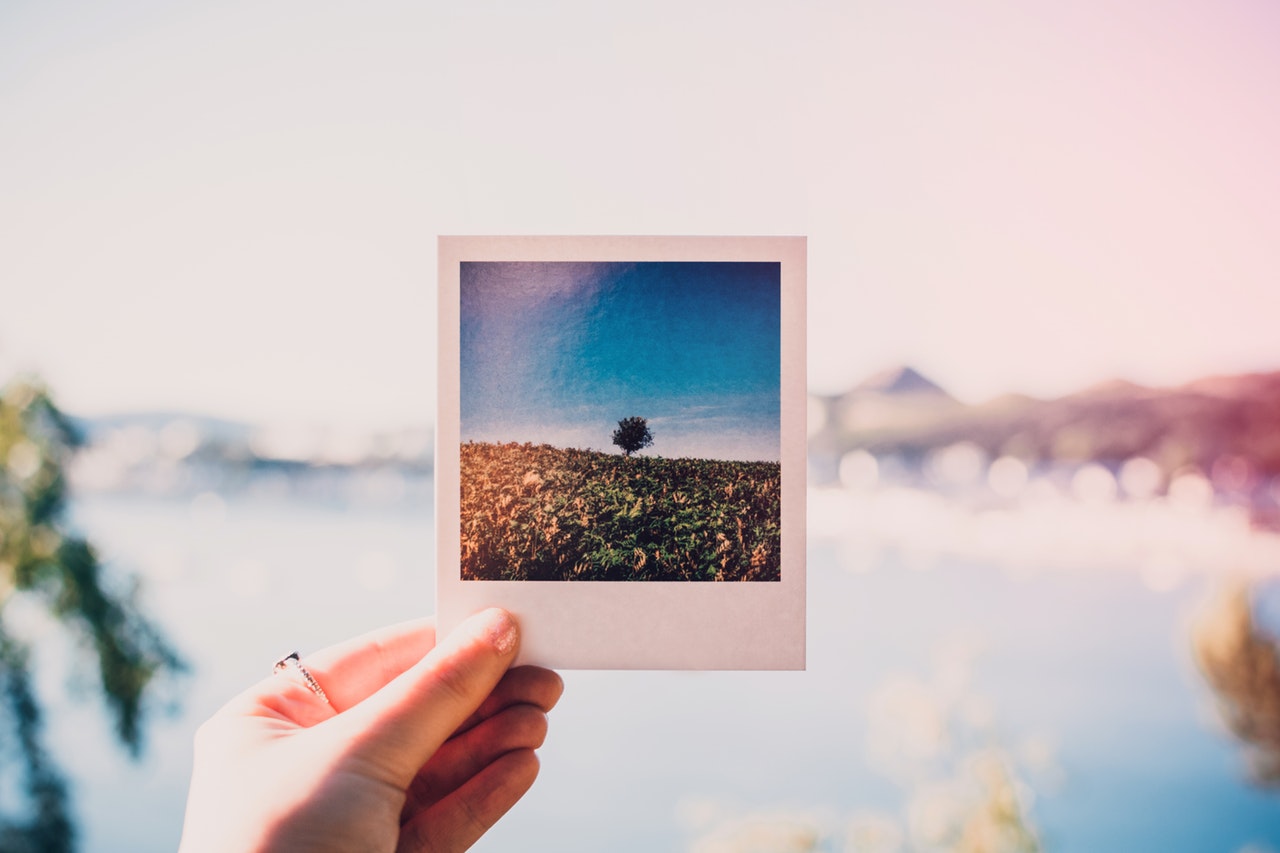
今回ぼくが紹介するフリー画像サイトは厳選した以下の2サイトです。
正直なところ、この2つのサイトさえブックマークしておけば、ブログの画像選択で困ることはなくなります。
いつものフリー素材とは違ったハイセンスな画像を使用できるようになるので、ブログの執筆やデザインがとても楽しくなるはずです。それでは早速紹介していきます。
網羅性最強のフリー画像横断検索サイト『O-DAN(オーダン)』
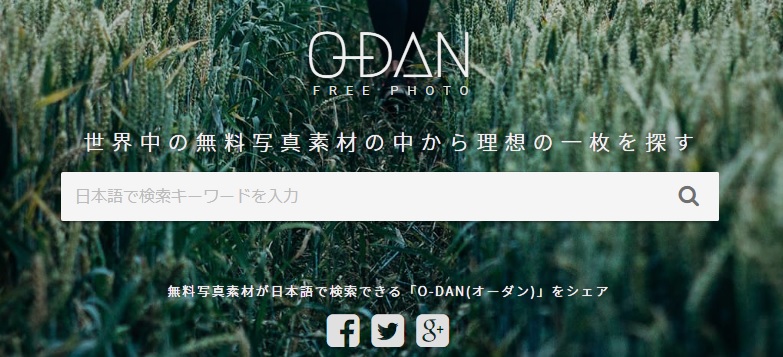
ぼくがアイキャッチ画像を探すときにメインで使用しているのが、この『O-DAN(オーダン)』です。
簡単に言うと、O-DANは「世界中の有名フリー画像サイトを一度にまとめて検索できるポータルサイト」です。日本語でキーワードを入力するだけで、自動で英語に翻訳し、複数の海外サイトから一括で画像を引っ張ってきてくれます。
O-DANで一括検索できる主なサイト
- Unsplash(※圧倒的におしゃれで一番おすすめ)
- Pexels(※エモい写真や人物画像が豊富)
- Pixabay
- StockSnap
- Kaboompics ...他多数
オシャレを極めたMacBookの画像や、優しい雰囲気の風景画像など、見ているだけでインスピレーションが湧く写真が多数見つかります。
これだけのサイトをたった1回の検索で網羅できるため、O-DANさえ開いておけば「良い画像が見つからない」と悩む時間はほぼゼロになります。

ベクター画像(イラスト)が豊富な『Vecteezy』

写真ではなく、洗練されたイラスト(ベクター画像)を探したい時におすすめなのが『Vecteezy(ベクティージー)』です。
アイキャッチは写真よりもイラストを使いたい、図解を作るためのワンポイントのイラスト素材が欲しい、という時に非常に重宝します。
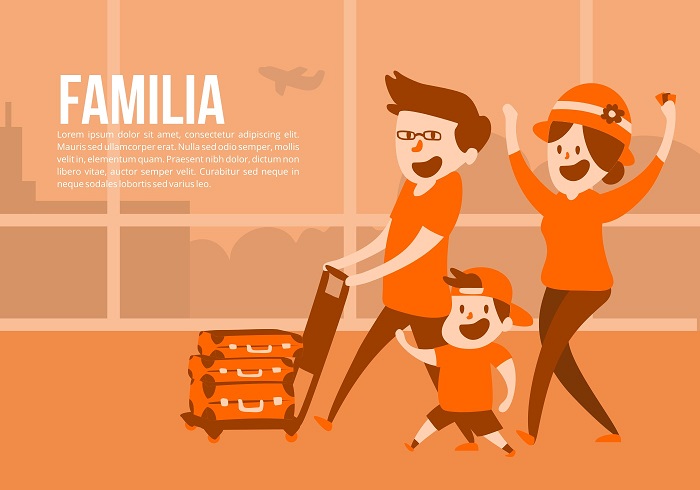
グラフィックス: www.Vecteezy.com
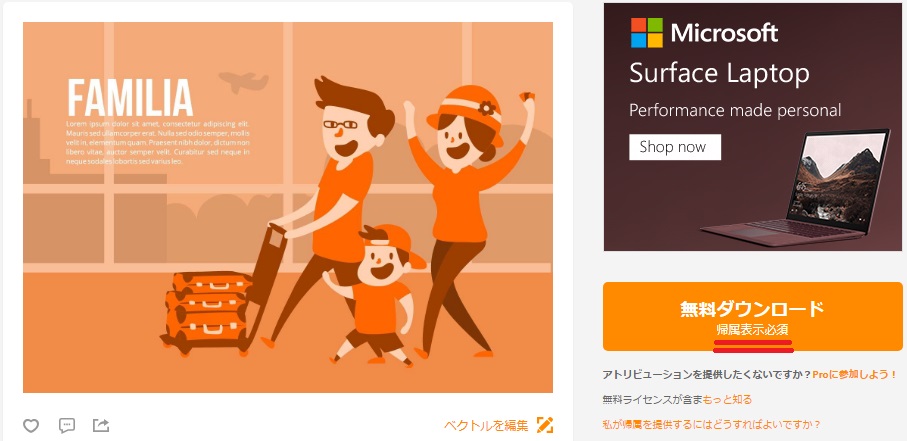
しかし、Vecteezyを使用する際には1つだけ注意点があります。それは無料ライセンスで使用する場合、「帰属表示(クレジット表記)」が必須になるという点です。
上の画像の右下を見ていただければわかる通り、「www.Vecteezy.com」というリンクテキストを小さく貼る必要があります。
この帰属表示を怠るとライセンス規約違反となってしまうため、画像をダウンロードする際は必ずライセンスの詳細を確認するようにしましょう。
英語で分かりにくい場合は、以下のようにGoogle翻訳の機能(Chromeの右クリック ➜ 日本語に翻訳)を利用すると、帰属表示が必要かどうかを簡単に確認することができます。
サクサク動く!アイキャッチ作成におすすめの画像編集ソフト
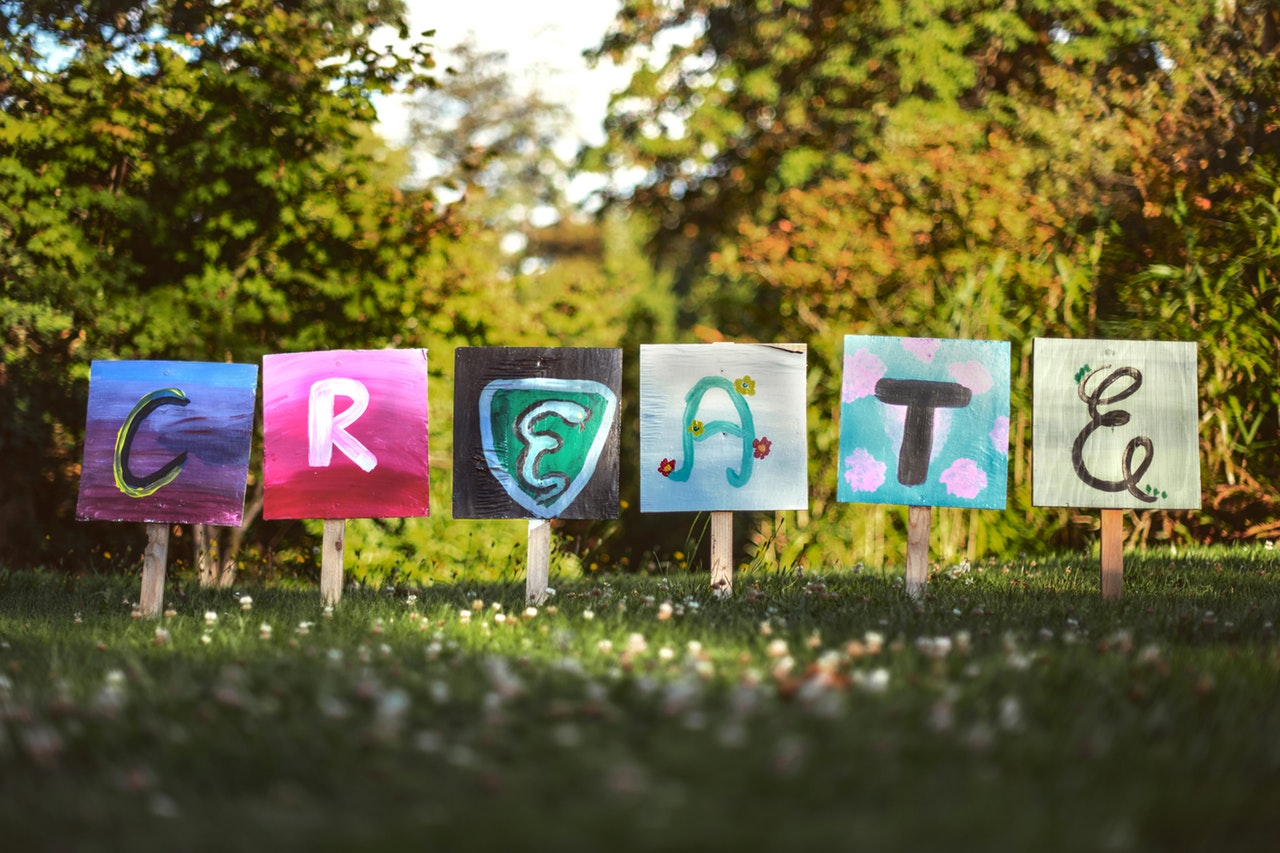
アイキャッチ画像を作成する際、現在の主流はブラウザ上で動く『Canva(キャンバ)』です。Canvaは非常におしゃれなテンプレートが豊富で優秀ですが、ブラウザのメモリを食うため、PCのスペックや回線状況によっては動作がモッサリ重く感じることがあります。
「もっとオフラインで、サクサクと軽くアイキャッチを作りたい」という方に向けて、ぼくが長年愛用しているおすすめのフリーソフトを紹介します。
多機能フリー画像編集ソフト『PhotoScape X』
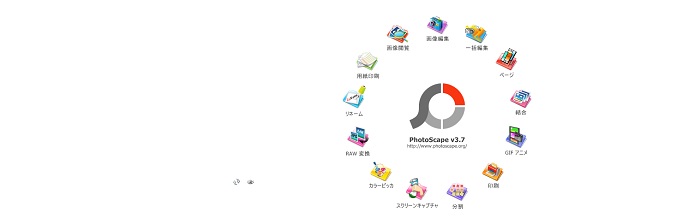
『PhotoScape X(フォトスケープ X)』は、PCにインストールして使う無料の画像編集ソフトです。(※Windows/Mac両対応)
ブログのアイキャッチ作成に必要な機能がすべて揃っています。
PhotoScape Xでよく使う機能
- 画像のリサイズとトリミング(切り抜き)
- 文字入れ(フォントのアウトライン・影つけ)
- 画像の明るさ調整・フィルター・ぼかし
- 矢印やモザイク、吹き出しの挿入
ぼくのアイキャッチ作成のルーティンは、『O-DANで画像をダウンロード ➜ PhotoScape Xにドラッグ&ドロップ ➜ 文字を入れて保存』という流れです。ソフトの起動も軽く直感的に操作できるため、非常に優秀なフリーソフトです。
まとめ:高品質なアイキャッチ画像で他サイトと差別化しよう
現在のブログにおいて、アイキャッチ画像は「記事の顔(看板)」です。
X(旧Twitter)などで記事をシェアした際、読者が「この記事を読もう!」とクリックするかどうかは、タイトルの次にアイキャッチ画像の魅力にかかっています。
目を引くような美しい画像や洗練されたイラストを使用することで、クリック率(CTR)が向上し、ブログ全体のデザインや見栄えも劇的に良くなります。
画像探しの結論
- おしゃれな「写真」を探すなら ➜ O-DAN
- 洗練された「イラスト・図形」を探すなら ➜ Vecteezy
このように用途に合わせてサイトを使い分けることで、記事のクオリティがぐっと上がります。ぜひ本記事で紹介したツールを活用して、他のブログと差別化を図ってみてくださいね!
あわせて読みたい!