

このような疑問を解決します。
こんにちは、セイタです。
現在、システムエンジニアとして働きながらブログを7年間運営していますが、本格的にブログを収益化して資産にしていきたいなら、検索順位チェックツール「GRC」は絶対に導入すべき必須のSEOツールです。
記事を書いた後にGRCで順位の答え合わせ(モニタリング)をしないと、どの記事をリライトすべきかが分からず、収益やアクセス数(PV)の伸びが絶望的に遅くなってしまいます。
本記事では、検索順位チェックツールGRCを使用すべき理由と圧倒的なメリット、そして具体的な導入手順・使い方について分かりやすく解説します。
【当ブログ限定特典】
本記事のリンクからGRCの「スタンダードプラン以上」を使い始めた方には、ぼくが執筆した2,980円の有料noteを無料でプレゼントしています。
導入後、お問い合わせフォームからご連絡いただければ、確認後すぐにお送りします!
本記事の内容
- 検索順位チェックツール「GRC」とは?
- GRCを絶対に使うべき4つのメリット(無料版との違い)
- GRCのライセンス購入・導入手順と基本的な使い方
検索順位チェックツールGRCを使うべき理由【SEO効果を高めよう】
ブログ開設の早い段階でGRCを導入しておくことで、サイトの成長スピード(収益化までの期間)が劇的に早まります。
GRCを導入する主な理由
- 毎日の面倒な検索順位チェックが「ボタン1つ」で全自動化される
- リライト(改善)すべき記事が一目で分かるようになる
- 結果的に、ブログの収益化が圧倒的に早くなる
検索順位チェックツールGRCとは
検索順位チェックツールGRCは、SEOツールラボが提供している、国内シェアトップクラスのSEOツールです。
あなたが上位表示させたいと狙っているキーワードをGRCに登録しておくだけで、GoogleやYahoo!での現在の検索順位を、毎日自動で追跡・グラフ化してくれる非常に優秀なソフトです。
GRCの主な料金プラン比較
個人ブロガーが選ぶべきプランは、実質的に以下の2択です。(※いずれも年払いプラン)
- 無料版(お試し):無料 | 登録URL数 3個 | 検索語数 20個まで
- ベーシック:4,950円/年(約412円/月) | 登録URL数 5個 | 検索語数 500個まで
- スタンダード(★一番人気):9,900円/年(約825円/月) | 登録URL数 50個 | 検索語数 5,000個まで
※これより上位の「エキスパート」「プロ」などは企業・法人向けのプランになります。
対応OSについて
- Windows:完全対応(Windows 10, 11など)
- Mac:直接インストール不可(※無料アプリの『Wine』や『Parallels Desktop』等の仮想環境ツールを用いればMacでも利用可能です)
検索順位チェックツールGRCを使う4つのメリット

GRCを導入する最大のメリットは、ブログ運営における『分析・戦略・収益化』にかかる膨大な時間をショートカットできることです。
メリット①:面倒な検索順位チェックが全自動になる
GRCを使わない場合、自分が書いた記事が検索何位にいるのかを知るために、手動で以下の作業を繰り返さなければなりません。
手動チェックの地獄
- シークレットモードでGoogleを開き、キーワードを検索する
- 1ページ目から順番に自分のブログのURLを探す
- 見つけたら何番目か数えてエクセルにメモする(→次のキーワードへ)
1〜2記事ならまだしも、これが30記事、50記事、100記事と増えてくると、手作業でのチェックは物理的に不可能になります。
GRCなら、起動してボタンを1回クリックするだけで、1,000個以上のキーワード順位でも裏側で全自動で取得してくれます。
メリット②:収益記事・集客記事の管理が簡単になる
GRCでは、登録したキーワードを「グループ別」にフォルダ分けして管理することができます。
例えば、「絶対に上位表示させたい収益記事群」と「アクセスを集めるための集客記事群」でマーカーで色分けしたりグループ化しておくことで、重要記事の順位変動を毎日パッと一目で確認できるようになります。
メリット③:闇雲に記事を書き続けるリスク(時間の無駄)を防げる
残念ながら、ブログはただ闇雲に記事を書き続けても収益には繋がりません。
自分の書いた記事がGoogleにどう評価されているのか(検索意図と合っているのか)を答え合わせする必要があります。
GRCで順位をチェックした際、圏外(100位以下)のキーワードには『-』というステータスが付きます。公開して数ヶ月経っても『-』のままであれば、「Googleが求める検索意図からズレている」という明確なサインです。
これに気づかずに放置するのと、気づいて即座にタイトルや見出しをリライト(修正)するのとでは、数ヶ月後のアクセスに天と地ほどの差が生まれます。
メリット④:ブログの収益化スピードが圧倒的に早くなる
収益化が早まる理由
- 検索順位の動向が視覚化(グラフ化)される
- Googleのコアアップデートの傾向を直感的に察知できる
- リライトすべき「順位が11位〜20位でくすぶっている記事」が即座に見つかる
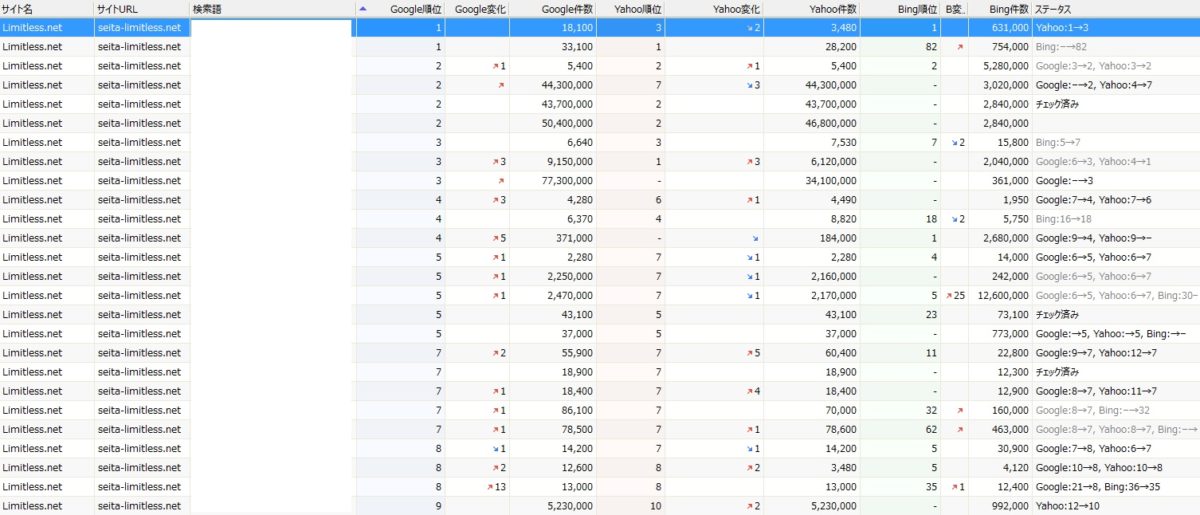
画面上の矢印で「昨日から順位が上がったか・下がったか」が可視化されるため、ぼくたちブロガーは「順位が落ちた記事をリライトする」「順位が上がった記事にアフィリエイトリンクを追加する」といった、収益に直結する作業だけに集中できるようになります。
【注意】GRCの無料版(お試し版)は機能制限が厳しすぎる
GRCには無料で使えるバージョンもありますが、あくまで操作感を試すための「お試し版」です。
【無料版の致命的な制限】
- 登録できるURL数(サイト数):3つまで
- 登録できるキーワード検索語数:たったの「20個」まで
1つの記事に対して「メインキーワード+関連キーワード(ロングテール)」を3〜5個ほど登録するのが普通なので、無料版の「20個」という制限では、実質5記事分ほどしか追跡できません。
記事が増えていくと一瞬で上限に達してしまい使い物にならなくなるため、本気でブログを運営するなら最初から「ベーシック」または「スタンダード(推奨)」の有料ライセンスを導入しておきましょう。
GRCのライセンス購入・ダウンロード手順【最短5分】

ここからは、GRCのダウンロードからライセンス購入、インストールまでの手順を解説します。作業自体は大体5分程度で完了します。
手順①:SEOツールラボ公式サイトからソフトをダウンロード
まずはSEOツールラボ(公式サイト)を開き、サイドバーにある『ダウンロード』をクリックします。
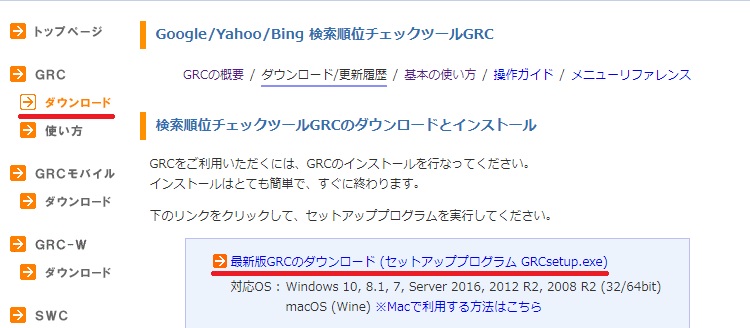
画面中央にある『最新版GRCのダウンロード(セットアッププログラム GRCsetup.exe)』をクリックすると、ソフトのダウンロードが開始されます。
ダウンロード完了後、ファイルを開いてインストーラーの指示通りに「次へ」を押していけば、パソコンへのインストールは完了です。
手順②:有料版ライセンスを購入する
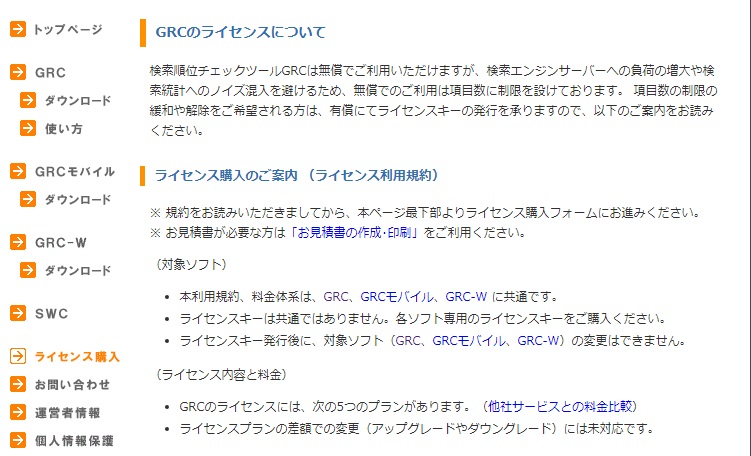
続いて、制限を解除するためのライセンスを購入します。公式サイトのサイドバーにある『ライセンス購入』をクリックします。
画面を下にスクロールしていくと『【 ライセンス利用規約に同意し、ライセンス購入申し込みフォームに進みます 】』というボタンがあるので、そちらをクリックします。
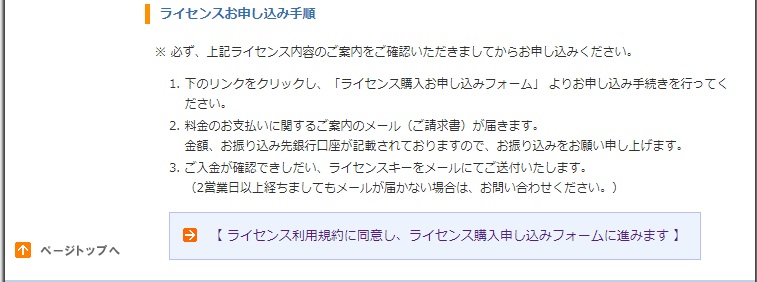
購入したいプラン(スタンダード推奨)を選択し、ガイダンスに従って支払い手続きを進めてください。
手順③:GRCにライセンスキーを登録する
決済が完了すると、SEOツールラボから「ライセンスキー」が記載されたメールが届きます。
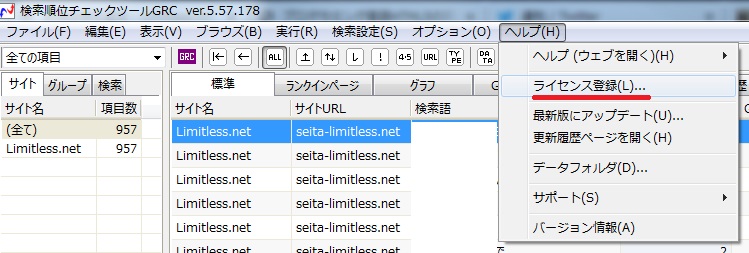
インストールしたGRCソフトを起動し、画面上部のメニューバーから『ヘルプ』→『ライセンス登録』をクリックします。
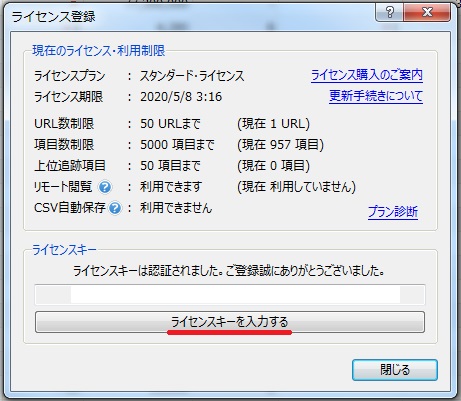
表示されたウィンドウで『ライセンスキーを入力する』を選び、メールで届いたライセンスキーをコピペして完了です。
検索順位チェックツールGRCの基本的な使い方

無事に有料版GRCが利用できるようになったところで、毎日の基本操作を解説しておきます。
GRCの基本ステップ
- サイト情報(ブログURL)と、追跡したいキーワードの登録
- 順位チェックの実行(ボタン1つ)
使い方①:サイト情報とキーワードを登録する
キーワードの追加は、メニューの『編集』→『新規項目追加』から行います。
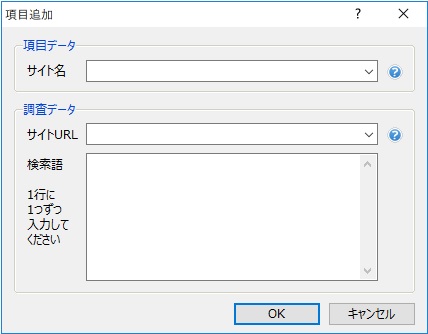
- サイト名:自分のブログ名など、判別しやすい名前を入力。
- サイトURL:追跡したいブログのURL(ドメイン)を入力。
- 検索語:上位表示を狙って書いたキーワードを入力。(例:「ブログ 始め方」「WordPress おすすめ」など、スペース区切りで入力)
追加が完了すると、メイン画面に登録したキーワード一覧が表示されます。
使い方②:順位チェックを実行する
順位の確認方法は超シンプルです。画面上部の『実行』→『順位チェック実行(またはF5キー)』を押すだけで、全キーワードの現在の順位を一斉に取得してくれます。
注意ポイント
順位チェックが実行されている裏側で、Googleに自動でアクセスして順位を読み取っています。
実行中はキーワードの追加や編集などの操作ができないため、何か作業がある場合は先に済ませてから順位チェックを実行しましょう。
まとめ:GRCを導入してサイト収益を最速で加速させよう!

検索順位チェックツール「GRC」を使用することで、SEO対策において最も面倒な「順位確認と分析」の時間を大幅に削減し、記事の執筆にフルコミットできるようになります。
ぼく自身、ブログ運営においてWordPressテーマ(現在はAFFINGER7を使用)と同じくらい、GRCは絶対に手放せない必須のツールです。
記事数が少ないうちは手動でもなんとかなると思いがちですが、記事が100記事を超えてくると手動での順位確認は間違いなく地獄になります。
「このキーワード、実は上位に上がってきてたのに気づかず放置してしまった...」という機会損失を防ぐためにも、本気でブログを収益化するならGRCの導入は必須です。
ぜひあなたもGRCを導入して、ブログの収益化スピードを最速まで引き上げてくださいね!
あわせて読みたい!