

このような悩みを解決します。
本記事の内容
- 「送信されたURLにnoindexタグが追加されています」の意味と原因
- WordPressでの具体的なエラー解除・改善方法3選
- サーチコンソールでの「修正を検証」の手順
本記事の筆者
ブログを7年間運営し、徹底したSEO対策と収益化戦略で安定した収入を得ている専業ブロガー。
ブログを7年間運営しているぼくが、上記の悩みを解決します。
こんにちは、セイタです。
サーチコンソールで急に『送信されたURLにnoindexタグが追加されています』と表示されると、「検索順位が落ちてしまうのでは?」と不安になりますよね。
しかし安心してください。このエラーはWordPress内の簡単な設定を見直すだけで、初心者でもあっという間に解決することができます。
本記事では、このエラーが発生する主な原因と、3分でできる解決手順を分かりやすく解説します。
エラーを放置して機会損失を招かないためにも、本記事を見ながらサクッと修正してしまいましょう。
\ 当サイトも使ってるWPテーマ『AFFINGER7』/
 当サイト限定特典付き
「送信されたURLにnoindexタグが追加されています」の意味と原因
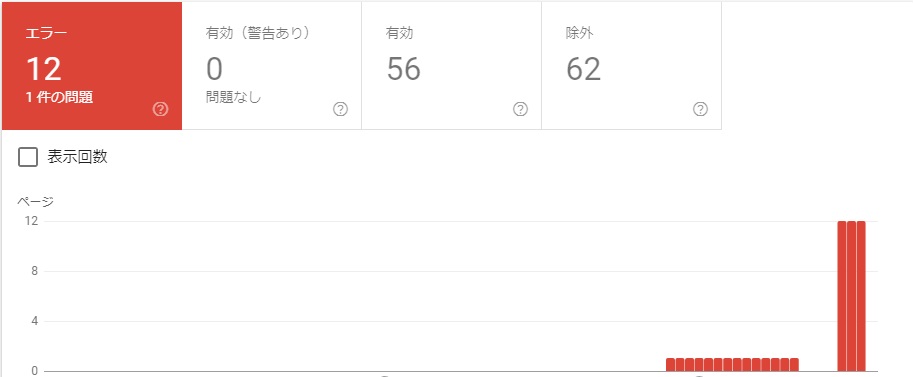
このエラーは、「検索エンジンに登録してね」とサイトマップでURLをGoogleに送信しているにも関わらず、そのページ自体に「検索エンジンに登録しないでね(noindex)」という設定がされているという矛盾が生じた時に発生します。
WordPressを利用している場合、主に以下の3つのいずれかの設定が原因となっているケースがほとんどです。
エラーが発生する3つの主な原因
- プラグイン「Google XML Sitemaps」の設定ミス
- SEO対策プラグイン(All in One SEOなど)のnoindex設定
- WordPressテーマ(AFFINGER7など)独自のnoindex設定
事前知識:そもそも「noindex」とは?
「noindex(ノーインデックス)」とは、『Googleのクローラー(ロボット)に対して、このページを検索結果に表示・登録しないでください』と指示する設定のことです。
例えば、「お問い合わせページ」や「サイトマップページ」など、検索経由で読者を集める必要がないページ(コンテンツとして質が高くないページ)を検索結果から除外するために意図的に使われます。
エラーは必ずしも修正しなくて良い場合がある
『送信されたURLにnoindexタグが追加されています』という警告は、Googleが「インデックスされていないページがあるけど、設定間違ってない?」と親切に教えてくれているだけの状態です。
そのため、あなた自身が意図的に「このページは検索に出したくない」とnoindex設定をしているページでエラーが出ている場合は、無視して(改善しなくて)全く問題ありません。

エラーを解除する3つの解決方法
「検索に出したい普通の記事なのにエラーが出ている(意図せずnoindexになっている)」という場合は、以下の順番で設定を見直して解除しましょう。
原因①:プラグイン「Google XML Sitemaps」の設定
このエラーが発生した際、最も原因となっている確率が高いのが「Google XML Sitemaps」というプラグインの設定です。
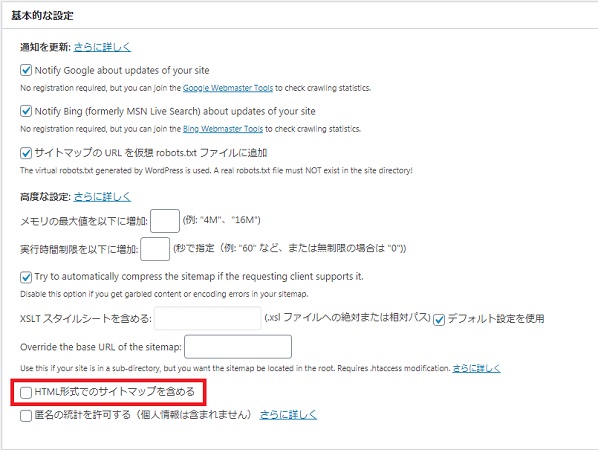
WordPressの管理画面から「設定」 ➜ 「XML-Sitemap」を開きます。
「基本的な設定」の項目内にある、『HTML形式でのサイトマップを含める』のチェックを外してください。その後、ページ下部の「設定を更新」をクリックすれば修正完了です。
原因②:SEO対策プラグインの設定(All in One SEOなど)
次に確認すべきは、SEO対策プラグインの機能によって不要なページにnoindexがかかっているケースです。ここでは代表的なプラグイン「All in One SEO」を例に解説します。
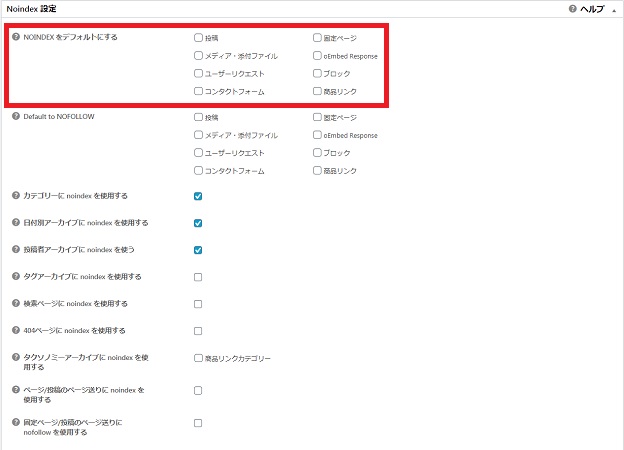
All in One SEOの設定画面を開き、『Noindex 設定』の中の「NOINDEX をデフォルトにする」項目をチェックします。
noindex設定の確認項目
- 投稿
- 固定ページ
- メディア・添付ファイル
- コンタクトフォーム(例外としてチェックを入れる)
ここで「投稿」や「固定ページ」などにチェックが入ってしまっていると、書いた記事がすべてnoindex扱いとなりエラーが発生します。
基本的には「メディア」や「コンタクトフォーム(お問い合わせ)」など、検索に出す必要がないものだけをnoindexとし、記事(投稿)のチェックは外して保存しましょう。
原因③:WordPressテーマの機能でnoindexになっている
上記2つでも解決しない場合、WordPressテーマの標準機能で記事ごとに個別のnoindex設定がされている可能性があります。
当サイトで使用している『AFFINGER7』を例にすると、記事の投稿画面(エディタの下部)でインデックスの有無を変更できます。
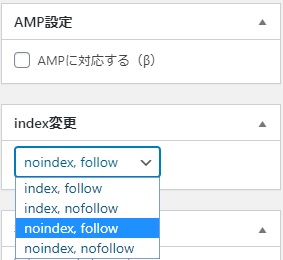
記事の執筆中に誤って『noindexにする』の項目にチェックを入れてしまっていないか確認してください。
その他のテーマをお使いの場合でも、投稿画面やSEO設定の項目に必ず似たような設定欄があるはずです。対象となっているURLの編集画面を開き、noindex設定がオンになっていないかチェックしましょう。
noindex設定を修正したら、サーチコンソールで「修正を検証」する
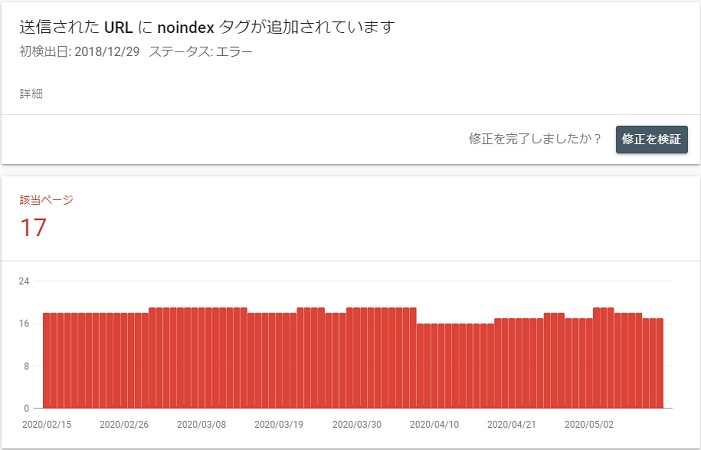
ここまでの内容を実践していただければ、意図しないnoindexエラーは解消できているはずです。
原因を修正したら、最後にGoogleサーチコンソールのエラー画面へ戻り、『修正を検証』ボタンをクリックして、Googleに「直したよ」と知らせてあげましょう。
検証には少し時間がかかりますが、早ければ1~数日ほどで「合格(解消されました)」という旨の連絡がGoogleからメールで届きます。
まとめ:意図しないnoindexエラーは早急に解決しよう!
noindexタグ自体は、サイトのSEO評価を適切にコントロールするために非常に重要な役割を持っています。意図的に設定したページでエラーが出ている分には全く問題ありません。
しかし、検索からアクセスを集めたい「渾身の記事」が意図せずnoindexになっていると、検索結果に一生表示されず、誰にも読まれないという大きな機会損失に繋がります。
サーチコンソールから警告が届いたときは慌てず、本記事の手順に沿って一つずつ設定を見直してみてくださいね。
あわせて読みたい!